 立即下载
立即下载
雷电模拟器电脑版下载:Windows版雷电14与雷电9安装包下载


雷电模拟器电脑版下载目前主要先分雷电14和雷电9两条 Windows 版路线。Windows 10/11 新装环境可以先查看雷电14;Windows 7不要选择雷电14;电脑已经在使用雷电9时,可以先保留旧版本,再另外下载雷电14。先确认 Windows 系统和准备下载的版本,再获取安装包,可以避免文件下完以后才发现版本不适用。
电脑版安装包统一从雷电模拟器电脑版下载入口选择。我处理下载时先确认三个对象:Windows版本、雷电14还是雷电9、浏览器有没有成功保存安装包。后面的判断都围绕版本选择、下载任务和本地文件展开,不把多开、性能、ROOT或游戏设置混进这一步。
雷电模拟器电脑版下载先选雷电14还是雷电9
雷电14和雷电9不能只按“版本数字大小”判断。下载安装以前,我会先根据 Windows 系统、电脑里有没有旧实例,以及旧数据是否还要继续保留来分版本。
| 电脑当前情况 | 电脑版下载怎么选 |
|---|---|
| Windows 10 / Windows 11,新装雷电模拟器 | 可以先查看雷电14,再确认目标游戏或应用是否适合当前版本 |
| 电脑已经长期使用雷电9 | 保留原来的雷电9,再单独下载安装雷电14 |
| Windows 7 | 不要继续下载雷电14,应重新核对适合当前 Windows 的雷电版本 |
| 雷电9里有重要实例或本地数据 | 不要为了安装雷电14先删除雷电9,旧数据继续留在原版本 |
如果电脑里已经装过雷电模拟器,我会先确认旧实例到底属于哪个大版本。最直接的办法不是猜安装目录,而是看模拟器窗口左上角显示的版本名称。
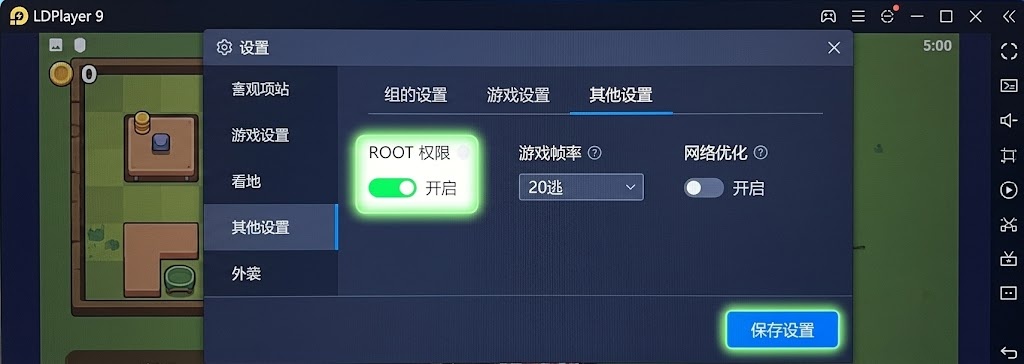
这张图的用途:如果电脑现有模拟器左上角显示“LDPlayer 9”,就可以先确认当前旧环境是雷电9。准备下载雷电14时,不需要先把这个雷电9实例删除,后面可以把两个版本分开处理。
当前雷电14采用 Android 14 内核,并且雷电14和雷电9可以分别安装、同时启动。但两个版本可以共存,不代表实例数据能够直接跨版本恢复;雷电9的数据不能直接还原到雷电14。
版本确定以后,我才会继续当前下载任务,只选择这次准备安装的一个 Windows 电脑版,不同时建立雷电14和雷电9两套下载任务。
Windows电脑版下载怎么判断系统兼容性
Windows 10和Windows 11:如果电脑是全新安装环境,可以先从雷电14开始判断;如果机器里已经长期稳定使用雷电9,也不需要仅为了尝试雷电14就先删除旧实例。
Windows 7:当前雷电14暂不支持 Windows 7。确认系统是 Win7 后,我不会继续重复下载同一个雷电14安装包,因为这里首先是版本兼容问题,不是浏览器没有把文件下载下来。
32位和64位 Windows:雷电历史版本确实存在32位和64位区分,例如雷电5有32位与64位版本,部分当前游戏资料则直接要求雷电9或64位环境。老旧32位 Windows 不要根据旧版本经验直接假定雷电14或雷电9一定存在对应32位安装包,实际下载时应重新核对当前提供的兼容版本。
VT也不决定浏览器能不能把电脑版安装包保存到电脑。下载阶段先完成版本选择、创建下载任务和文件保存;只有安装以后启动模拟器时明确出现虚拟化相关提示,再进入对应设置,不需要为了拿到安装包先修改 BIOS。
电脑已经有雷电9,还能不能下载雷电14
可以。电脑已经安装雷电9时,我不会为了下载雷电14先卸载旧版本。当前雷电14和雷电9可以分别安装,因此只是准备测试新版本时,保留雷电9,再另外安装雷电14更容易分清两套环境。
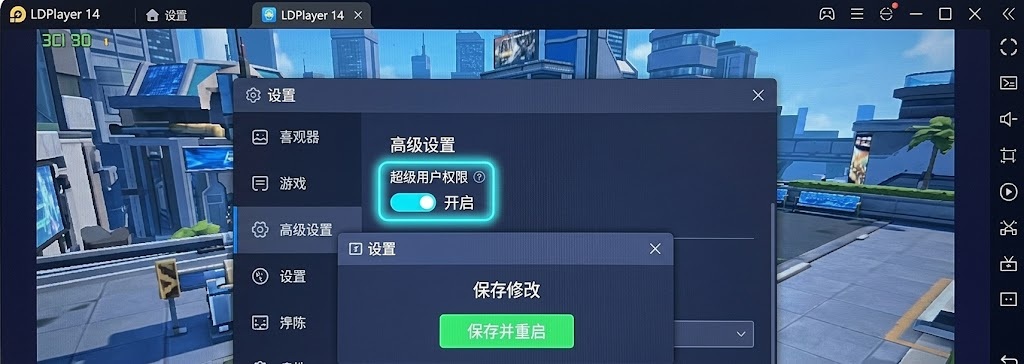
这张图的用途:雷电14安装完成后,可以通过左上角“LDPlayer 14”标识与原来的雷电9区分。两套版本同时保留时,我主要靠这个版本标识确认自己当前操作的是雷电9还是雷电14,避免把旧实例和新实例弄混。
这里要把安装包下载和实例数据迁移分开。下载安装雷电14,只代表 Windows 中新增一套雷电版本,并不代表原来的雷电9实例会自动进入雷电14。
如果雷电9里还有游客账号、本地存档或其他重要内容,我会继续保留原来的雷电9。先把雷电14安装包正常下载并启动,再单独判断目标游戏是否需要重新安装或迁移,不把数据处理提前塞进下载流程。
电脑版下载安装按这4步走
- 确定版本:根据 Windows 系统和已有雷电实例决定下载雷电14还是雷电9。
- 建立下载任务:只选择当前准备安装的一个版本,点击一次下载后立即查看浏览器下载记录。
- 等待安装包保存:任务已经建立并持续有下载进度时,不继续重复点击下载按钮。
- 验证本地文件:浏览器显示完成后,在 Windows 中找到安装包,确认系统能够读取文件并正常启动安装程序。
我不会在同一个下载目录里同时堆雷电14、雷电9和多个历史安装程序。已经确定目标版本后,先把这一份安装包完整保存下来,再进入下一步。
安装包下载状态怎么判断
电脑版下载过程中,我主要看两个位置:浏览器里的下载任务,以及 Windows 本地保存的安装包。只要把当前状态放对位置,后面就不需要反复猜到底是页面、网络还是文件出了问题。
| 当前下载状态 | 判断与下一步 |
|---|---|
| 点击下载后没有出现任何任务 | 仍处于下载入口或浏览器阶段,先确认下载动作有没有真正创建任务 |
| 已经出现下载任务,但进度长期不变化 | 检查当前网络、代理或浏览器连接状态 |
| 安装包下载到一半明确失败或中断 | 保留当前失败状态,网络恢复后重新建立一次下载任务 |
| 浏览器已经显示下载完成 | 进入实际保存目录,确认安装包已经正常保存到 Windows 本地 |
| Windows能够正常读取文件属性 | 文件已经进入本地验证阶段,可以继续尝试启动安装程序 |
| 双击安装包能够正常出现安装界面 | 电脑版下载阶段已经结束,后续问题不再属于浏览器下载阶段 |
如果安装程序已经能够正常打开,我就停止继续检查浏览器下载。后面即使出现安装失败、首次启动异常或具体应用不兼容,也应该按新的故障阶段判断,而不是继续重复获取同一个安装包。
出现这些情况,到底要不要重新下载安装包
| 当前下载与文件状态 | 是否重新下载 | 对应处理动作 |
|---|---|---|
| 浏览器明确显示下载失败或中断 | 重新下载 | 网络恢复后重新建立一次下载任务 |
| 浏览器显示下载未完成,或文件仍处于临时、未完成状态 | 重新下载 | 确认网络连接恢复后重新获取安装包 |
| 下载目录存在多个旧安装包,已经无法确认当前版本 | 重新下载 | 先把旧文件移出当前目录或重新命名区分,再只保留一次新的下载任务 |
| Windows无法正常读取刚下载文件的属性 | 重新下载一次验证 | 保持目标版本和下载入口不变,用第二次结果做单变量对照 |
| 浏览器已经显示下载完成,文件也正常保存到本地 | 不需要 | 停止检查浏览器,进入 Windows 本地文件验证阶段 |
| Windows能够正常读取文件属性 | 不需要 | 如果文件属性中存在“数字签名”页,可以继续核对签名信息,然后尝试启动安装程序 |
| 双击安装包已经正常出现安装界面 | 不需要 | 下载阶段已经完成,后面转入安装流程 |
| 当前系统为 Windows 7,雷电14无法运行 | 不要重复下载同一个包 | 重新核对适用于当前 Windows 的雷电版本,而不是继续获取相同的雷电14安装包 |
重新下载时,我会尽量保持目标版本、Windows 环境和下载入口都不变,只改变“重新获取一次安装包”这一个变量。如果第二次文件能够正常保存并启动,第一次异常更可能发生在下载过程;如果两次结果完全一样,我就停止无限重复下载。
雷电模拟器电脑版下载真正完成的标准很明确:准备使用的雷电14或雷电9已经选定,浏览器成功创建下载任务,安装包完整保存到 Windows,本地文件能够正常读取,并且安装程序可以启动。
做到这里,这次 Windows 电脑版下载就已经结束。后续如果出现安装、启动或具体应用问题,应按新的故障阶段继续判断,不再把所有异常都归结为“再下载一次”。
需要重新选择版本、下载安装或核对系统要求时,可返回雷电模拟器下载首页继续查看。
[…] 如果用户只是第一次安装,不确定雷电14与雷电9怎么选,我会回到雷电模拟器电脑版下载与主版本选择,不把普通下载写成历史版本教程。 […]