 立即下载
立即下载
雷电模拟器桥接驱动安装失败:Windows 11网卡绑定与重新安装

📅 发布日期:2026年07月21日
✅ 技术参考:雷电模拟器官方帮助中心
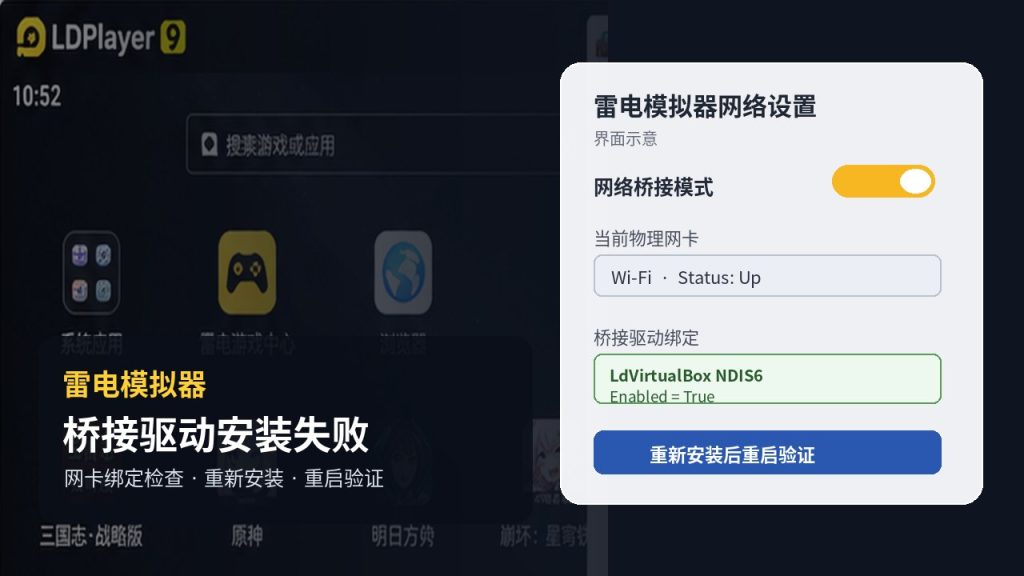
雷电模拟器桥接驱动安装失败,或Windows 11、无线网卡驱动更新后突然提示桥接驱动未安装时,第一排查位置不是DNS和DHCP,而是当前物理网卡的NDIS桥接组件是否存在、是否启用、是否绑在正确网卡。先用Get-NetAdapterBinding只读检查,再通过雷电模拟器当前版本重新安装;不要下载旧版第三方INF驱动,也不要批量禁用网卡绑定。
适用范围:只处理桥接驱动缺失、禁用或绑错网卡
| 检查项目 | 本文适用范围 |
|---|---|
| 适用雷电版本 | 雷电9、9.1与雷电14;界面名称和桥接组件显示文字可能随版本变化 |
| 适用Windows | Windows 10与Windows 11 |
| 典型触发 | Windows更新、物理网卡驱动更新、更换USB无线网卡、从Wi-Fi改为有线、覆盖安装雷电模拟器,或者桥接驱动安装过程被中断 |
| 典型表现 | 默认NAT能够联网;开启桥接时提示驱动未安装、安装失败、可选网卡为空,或者当前物理网卡属性中找不到雷电桥接组件 |
| 本文不处理 | 桥接组件已经存在且启用,但模拟器获取不到IP;DNS、Winsock、代理、防火墙、ADB端口、单个游戏网络异常和睡眠唤醒断网 |
本文只属于雷电模拟器多开网络、桥接、DNS与代理设置支柱中的“桥接驱动与物理网卡绑定”分支。没有明确驱动或绑定证据时,应返回父级支柱重新判断故障层级,不在本篇扩写其他网络修复。
快速通道
当前物理网卡上完全找不到桥接组件,直接看“状态一:活动网卡上完全找不到桥接组件”;组件存在但未启用,直接看“状态二:桥接组件存在但绑定已禁用”;更换Wi-Fi、有线或USB网卡后才失效,直接看“状态三:驱动绑定在旧网卡或非活动网卡”;组件存在且启用但没有IP,直接看“状态四:组件正常但桥接仍然没有IP”。
第一层排查:先证明是桥接驱动,不是地址分配问题
先用默认NAT建立基线
- 暂停同步器、自动化任务和批量启动,确认重要实例已经备份。
- 只启动一个非关键测试实例。
- 进入雷电模拟器〖设置中心〗→〖网络设置〗,暂时关闭桥接模式,保存并重启实例。
- 测试模拟器浏览器和两个无关联网应用。
默认NAT能够联网,而开启桥接时提示驱动未安装、可选网卡为空或保存后仍回到默认网络,才进入本文。默认NAT也无法联网时,说明问题范围更大,继续重装桥接驱动不会建立有效对照。
停止条件:桥接界面能够选择当前物理网卡,Windows网卡属性中的桥接组件已经存在并启用,只是模拟器没有获得局域网IP。这属于DHCP、地址冲突或路由器限制分支,本篇到此停止,不重复地址分配流程。
只读识别当前实际联网的物理网卡
右键Windows〖开始〗→〖终端管理员〗→〖PowerShell〗,执行:
Get-NetAdapter -Physical |
Sort-Object Status,Name |
Format-Table Name,InterfaceDescription,Status,LinkSpeed这条命令只读取物理网卡,不改变网络配置。记录状态为Up且正在承担当前连接的网卡名称,例如Wi-Fi或Ethernet。不要根据名称猜测:更换USB无线网卡、扩展坞或网卡驱动后,实际活动接口可能已经变化。
只读查看当前网卡上的全部绑定
把下面命令中的Wi-Fi替换为刚才确认的准确网卡名称:
Get-NetAdapterBinding -Name "Wi-Fi" -AllBindings |
Format-Table DisplayName,ComponentID,Enabled -AutoSizeGet-NetAdapterBinding只读取协议与筛选驱动的绑定状态。输出中重点查找包含LdVirtualBox、VirtualBox、Bridged、LDPlayer或雷电字样的组件。不同版本的显示名称可能不同,因此PowerShell没有命中时,还必须在物理网卡属性中手动核对,不能直接断言驱动不存在。
状态一:活动网卡上完全找不到桥接组件
先排除“装在另一张网卡”
电脑同时存在Wi-Fi、有线、USB网卡、VPN、VMware或Hyper-V虚拟网卡时,桥接组件可能只出现在旧接口。依次查看:
- 按
Win+R,输入ncpa.cpl并确定。 - 右键当前状态为已连接的物理网卡,选择〖属性〗。
- 检查组件列表中是否出现雷电或VirtualBox桥接相关项目。
- 再对旧网卡、未连接网卡和虚拟网卡做只读核对,不勾选、不卸载。
如果组件只存在于旧网卡,而当前活动网卡完全没有,故障不是DHCP失败,而是绑定对象已经变化。
通过雷电模拟器当前版本安装桥接驱动
- 完全退出全部雷电实例和雷电多开器。
- 重新打开一个测试实例,进入〖设置中心〗→〖网络设置〗。
- 开启〖网络桥接模式〗,点击〖安装网络桥接驱动〗或当前版本对应的安装入口。
- 出现Windows用户账户控制或驱动安装确认时,核对发布者和来源确实来自当前安装的雷电模拟器,再允许安装。
- 等待成功提示,点击保存,并按照界面要求立即重启模拟器或Windows。
雷电官方当前网络排查页要求首次开启桥接时安装网络驱动,安装完成后保存并重启;安装失败时可以再次从模拟器入口安装。不要从论坛或网盘下载雷电3、雷电4时代提取的旧驱动覆盖当前版本。
安装按钮反复失败时,只卸载确认错误的雷电桥接组件
如果当前网卡属性中存在灰色、重复或明显错误安装的LdVirtualBox NDIS6 Bridged Networking Driver,而模拟器安装按钮持续失败,可以按雷电官方桥接修复说明进行最小处理:
- 截取当前网卡属性全部组件列表,记录VPN、VMware、Hyper-V和安全软件筛选组件。
- 只选中名称明确属于雷电或LdVirtualBox的错误桥接组件。
- 点击〖卸载〗,不要卸载Microsoft TCP/IPv4、TCP/IPv6、QoS、VPN或其他厂商组件。
- 关闭网卡属性,重新进入雷电模拟器网络设置,通过当前版本安装入口重新安装。
- 按提示重启,再次读取绑定状态。
卸载筛选驱动可能造成短暂断网。远程控制电脑、企业网络或无法确认组件来源时,停止操作,不要继续。
状态二:桥接组件存在但绑定已禁用
先确认Enabled状态与当前物理网卡一致
PowerShell中桥接组件显示Enabled=False,或者ncpa.cpl的当前物理网卡属性中该组件没有勾选,说明驱动可能已经安装,但没有参与这张网卡的协议栈。
先关闭全部模拟器实例,再在当前物理网卡属性中只勾选这一项,点击〖确定〗。Windows可能会短暂重新配置网卡,因此远程控制、下载或在线任务必须先停止。
不要使用通配符批量启用绑定
Microsoft提供Enable-NetAdapterBinding用于启用指定协议或筛选驱动,但启用某些绑定可能自动改变其他绑定并重启网卡。本文不提供通配符命令,也不建议复制不明ComponentID执行。
完成手动勾选后,重新运行只读命令:
Get-NetAdapterBinding -Name "Wi-Fi" -AllBindings |
Where-Object {
    $_.DisplayName -match 'LdVirtualBox|VirtualBox|Bridged|LDPlayer|雷电'
} |
Format-Table DisplayName,ComponentID,Enabled -AutoSize看到目标组件位于当前活动网卡且Enabled=True,才进入模拟器保存和重启验证。输出为空时回到网卡属性手动核对,不要为得到一行结果而修改未知组件。
状态三:驱动绑定在旧网卡或非活动网卡
更换网卡后重新选择当前接口
从有线改为Wi-Fi、更换USB无线网卡或扩展坞、Windows更新后网卡驱动重新枚举,都可能让旧绑定对象失去意义。打开雷电模拟器〖网络设置〗,桥接模式中只选择当前真实联网的物理网卡。
雷电官方桥接说明指出,多网卡环境切换到另一张网卡时,可能需要再次安装桥接驱动。保存后按提示重启,不能在实例运行过程中连续更换接口。
不要把VPN、VMware或Hyper-V虚拟网卡当成默认目标
电脑中同时存在VPN、抓包、安全过滤、VMware或Hyper-V组件时,网卡属性出现多项筛选驱动并不等于冲突。除非业务明确要求桥接到某个虚拟交换机,否则排障基线应选择Get-NetAdapter -Physical识别出的活动物理网卡。
状态四:组件正常但桥接仍然没有IP
出现以下组合时,桥接驱动安装与绑定已经完成:
- 当前物理网卡属性中能看到桥接组件;
- PowerShell显示目标绑定为
Enabled=True; - 雷电模拟器网络设置能够选择当前物理网卡;
- 保存和重启后不再提示驱动未安装。
如果此时模拟器仍停留在172.16.x.x、出现169.254.x.x、网关为空或无法获得局域网IP,问题已经转入DHCP、地址冲突、路由器设备上限或无线网络限制。本篇停止,不修改DNS、不重置Winsock,也不重复桥接IP分配教程。
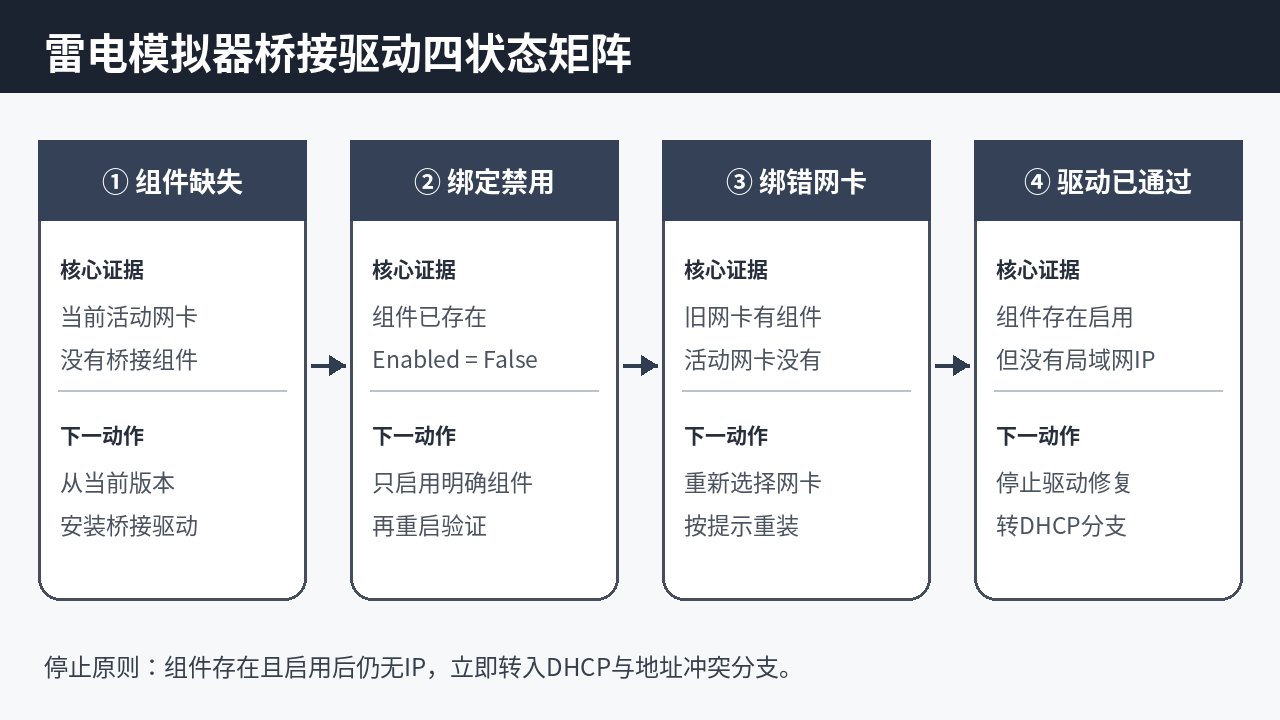
雷电模拟器桥接驱动四状态矩阵
| 观察状态 | 核心证据 | 本篇动作 | 停止或通过标准 |
|---|---|---|---|
| 组件完全缺失 | 当前活动物理网卡属性和全部绑定中均无雷电桥接组件 | 从当前雷电版本的网络设置安装桥接驱动 | 组件出现在当前网卡并可读取状态 |
| 组件存在但禁用 | 网卡属性未勾选,或Enabled=False | 关闭实例后,只启用该明确组件 | 当前网卡显示Enabled=True |
| 只绑定旧网卡 | 旧Wi-Fi、有线或USB网卡有组件,当前活动网卡没有 | 在模拟器中重新选择当前物理网卡,并按提示重新安装 | 绑定对象与当前Up网卡一致 |
| 组件正常但无IP | 组件存在、启用、可选网卡正常,但模拟器没有局域网地址 | 停止驱动修复 | 转入DHCP与地址冲突分支 |
两个最容易扩大故障的误操作
误操作一:安装网上提取的旧版桥接驱动
旧教程中可能提供雷电3或雷电4时代提取的VirtualBox桥接驱动。当前雷电9、9.1和雷电14的安装组件、Windows签名环境与旧版本不同,不能因为旧驱动曾经适用于Windows 10就直接覆盖。
正确顺序是优先使用当前雷电安装目录和网络设置中的驱动入口。确需进一步处理时,应提交诊断信息给雷电支持,而不是混装多个年代的筛选驱动。
误操作二:执行网络重置或卸载全部网卡组件
Windows网络重置可能移除网络适配器并恢复网络设置,VPN、虚拟交换机与桥接驱动之后都可能需要重新配置。桥接驱动安装失败时,网络重置不是第一步。
也不要在物理网卡属性中批量卸载Microsoft、VPN、VMware、Hyper-V或安全软件组件。本文只允许处理已经确认属于雷电且安装错误的桥接组件。
两个可复现故障分支
故障分支一:Windows更新后,桥接入口仍在但可选网卡为空
更新前桥接正常,更新并重启后默认NAT仍能联网,但桥接设置中没有可选网卡。先用Get-NetAdapter -Physical确认当前活动接口,再检查该接口的绑定列表。组件只存在于旧网卡时,重新选择当前物理网卡并通过模拟器安装桥接驱动。
验证标准是:不修改DNS和DHCP,当前活动网卡出现桥接组件,模拟器网络设置能够选择该网卡并保存。
故障分支二:点击安装提示成功,重启后仍显示未安装
先核对当前网卡属性是否出现桥接组件。完全没有时,说明安装没有落到当前活动接口;存在但未勾选时,属于绑定禁用;出现重复或错误组件且安装按钮持续失败时,截取组件列表,只卸载确认错误的雷电桥接项,再从当前版本入口重装。
若公司设备显示由组织管理、驱动安装被策略阻止或发布者无法确认,停止处理并联系管理员或雷电支持。
执行确认清单
- ☐ 已确认默认NAT能够联网,故障只发生在桥接驱动或绑定层
- ☐ 已备份重要实例并关闭全部实例、多开器和自动化任务
- ☐ 已用
Get-NetAdapter -Physical确认当前真实活动网卡 - ☐ 已只读检查当前网卡的DisplayName、ComponentID和Enabled状态
- ☐ 已优先使用当前雷电版本的桥接驱动安装入口
- ☐ 没有安装旧版第三方驱动,也没有批量卸载其他网卡组件
- ☐ 组件正常但仍无IP时已经停止,未在本篇继续修改DHCP或DNS
FAQ
雷电模拟器桥接驱动安装失败,可以连续多点几次安装吗?
官方当前网络排查页允许安装失败后再次通过模拟器入口安装,但反复失败时应先确认当前活动物理网卡、错误组件和系统策略。持续点击却不检查绑定对象,可能只是在错误网卡上重复操作。
网卡属性里没有LdVirtualBox NDIS6 Bridged Networking Driver怎么办?
先确认查看的是当前状态为Up的物理网卡,再从当前雷电版本的网络设置安装。不同版本显示名称可能变化,因此也要检查包含VirtualBox、Bridged、LDPlayer或雷电字样的组件;仍没有时提交诊断信息。
桥接驱动安装成功,但模拟器还是172.16网段,是安装失败吗?
不一定。组件存在、启用且设置中可选择当前网卡时,驱动层已经基本通过。完成一次保存和冷启动后仍无局域网IP,应转入DHCP与地址冲突分支。
必须开启桥接才能使用雷电模拟器吗?
不必须。普通游戏和应用通常可以先使用默认NAT。只有需要独立局域网IP、局域网设备发现或特定网络测试时才有必要启用桥接。默认NAT正常时,不要为了所谓优化强行安装桥接驱动。
参考来源
来源核验日期:2026年07月21日。
需要重新选择版本、下载安装或核对系统要求时,可返回雷电模拟器下载首页继续查看。
发表回复