 立即下载
立即下载
雷电模拟器桥接后局域网无法访问:同网段、TCP端口与Wi-Fi隔离排查

📅 发布日期:2026年07月22日
✅ 技术参考:雷电模拟器官方帮助中心
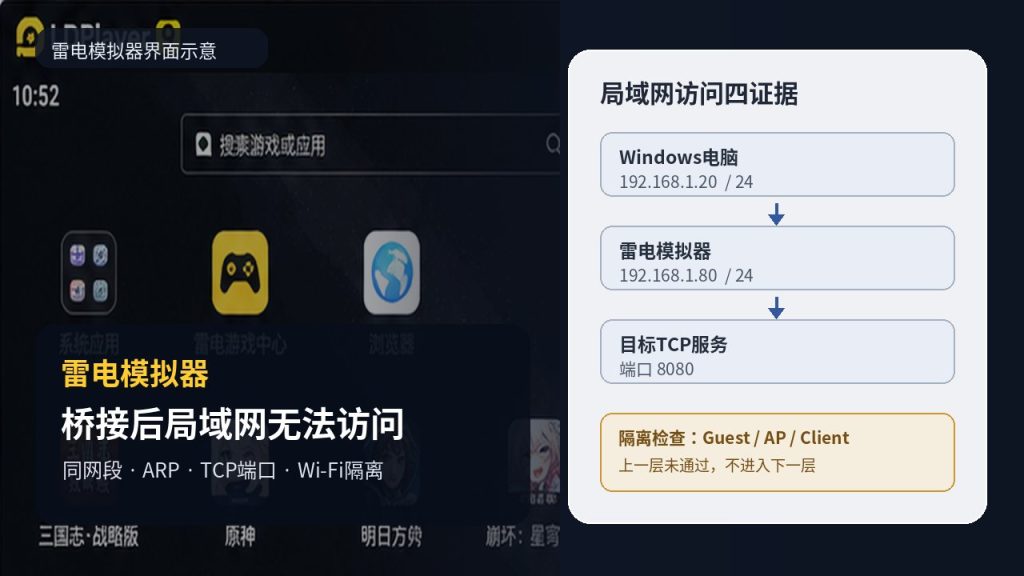
雷电模拟器桥接后局域网无法访问,也就是模拟器已经获得有效局域网IPv4并能打开网页,但Windows电脑或同网段设备仍访问不了模拟器内服务时,先不要重装桥接驱动或修改DNS。第一排查位置是双方是否真正处于同一子网、目标应用是否启动了正确TCP端口,以及服务是否只监听127.0.0.1。先用arp和Test-NetConnection建立证据,再检查Wi-Fi客户端隔离;不要把Ping失败直接等同于桥接失败。
适用范围:只处理电脑访问模拟器局域网服务
| 检查项目 | 本文适用范围 |
|---|---|
| 必须满足的前提 | 雷电模拟器已开启桥接,能够获得有效局域网IPv4,并且模拟器浏览器可以正常访问互联网 |
| 访问方向 | Windows电脑或同一局域网设备 → 雷电模拟器内的合法应用或开发测试服务;不处理模拟器访问Windows本机服务 |
| 典型现象 | Windows电脑或同一局域网的另一台设备无法打开模拟器IP:端口,或Test-NetConnection显示目标TCP端口失败 |
| 协议边界 | Test-NetConnection -Port只验证TCP连接;目标应用明确使用UDP时,本篇不使用该结果判断端口是否开放 |
| 本文处理 | 子网是否一致、ARP邻居解析、目标TCP端口、应用监听地址、服务启动状态、Wi-Fi/AP/访客网络隔离 |
| 本文不处理 | 桥接驱动未安装、桥接获取不到IP、169.254地址、错误网关、模拟器自身无法上网、代理出口、ADB offline或5037/5555端口 |
| 安全边界 | 只在自己管理或明确获准的可信局域网中测试,不开放路由器公网端口,不使用DMZ暴露模拟器 |
需要重新判断NAT、桥接、DNS或代理属于哪一层时,返回雷电模拟器多开网络、桥接、DNS与代理设置父级支柱。本篇不重复驱动安装、DHCP租约或整体断网流程。
快速通道
电脑和模拟器地址看似相近但无法确认子网,直接看“第一层:确认电脑与模拟器是否真的处于同一子网”;Ping失败但想判断局域网链路,直接看“第二层:用ARP区分二层可达与Wi-Fi隔离”;ARP存在但网页或服务仍打不开,直接看“第三层:用真实端口测试服务是否监听”;换成有线或关闭访客网络后恢复,直接看“第四层:检查Wi-Fi客户端隔离与访客网络策略”。
第一层:确认电脑与模拟器是否真的处于同一子网
先确认访问方向没有弄反
本文测试的是“Windows电脑或局域网设备访问雷电模拟器内服务”。如果你的真实任务是“雷电模拟器访问Windows电脑上的接口、代理或本地服务器”,监听地址、防火墙位置和测试方向都不同,不能照搬本文。
记录Windows当前活动网卡的IPv4和子网掩码
在Windows终端执行下面的只读命令:
ipconfig /all记录当前真正联网的以太网或Wi-Fi适配器的IPv4地址、子网掩码和默认网关。不要记录VPN、Hyper-V、VMware、蓝牙或已经断开的虚拟网卡。
记录雷电模拟器桥接后的真实IPv4
在雷电模拟器内打开〖系统应用〗→〖设置〗,进入〖关于平板电脑〗、〖状态〗或当前安卓版本对应的网络状态页面,记录IPv4。不同雷电与安卓版本的入口名称可能略有差异。也可以使用可信的网络诊断应用查看地址,但必须确认显示的是局域网IPv4,不是公网出口地址。
| Windows地址 | 模拟器地址 | 子网掩码 | 初步判断 |
|---|---|---|---|
| 192.168.1.20 | 192.168.1.80 | 255.255.255.0 | 通常处于同一/24子网,可以继续测试 |
| 192.168.1.20 | 192.168.50.80 | 255.255.255.0 | 不在同一/24子网,不能直接按同网段访问处理 |
| 10.10.5.20 | 10.10.6.80 | 255.255.0.0 | 可能处于同一/16子网,不能只比较前三段 |
判断子网必须结合掩码,不能机械地只看IP前三段。电脑和模拟器不在同一子网时,先确认桥接选择的物理网卡、SSID、VLAN和访客网络,不要继续测试应用端口。
停止条件:模拟器显示
172.16.x.x默认NAT地址、169.254.x.x自动专用地址、没有默认网关,或模拟器自身不能上网,都不属于本文。先完成桥接驱动或DHCP页面,再返回测试。
第二层:用ARP区分二层可达与Wi-Fi隔离
先发起一次访问,再查看ARP缓存
把示例地址替换为模拟器的真实桥接IP:
ping 192.168.1.80
arp -a 192.168.1.80ping用于提供ICMP可达性证据,但目标系统或应用可能不回应ICMP,因此Ping失败不能单独证明桥接失败。arp用于查看Windows是否已经把该局域网IP解析为物理地址。
| Ping结果 | ARP结果 | 更可能的状态 | 下一步 |
|---|---|---|---|
| 成功 | 有动态物理地址 | 基础局域网链路可达 | 直接测试目标TCP端口 |
| 失败 | 有动态物理地址 | 二层邻居已解析,ICMP可能被忽略或拦截 | 不要停在Ping,继续测真实端口 |
| 失败 | 没有对应条目 | 错子网、错网卡、客户端隔离或桥接未进入同一广播域 | 检查SSID、VLAN、访客网络和活动物理网卡 |
| 地址对应的物理地址反复变化 | 条目不稳定 | 可能存在IP冲突 | 停止端口测试,先解决地址唯一性 |
不要手工添加永久ARP条目来“强行修复”。如果真实网络无法完成邻居解析,静态ARP只会掩盖错网段、隔离或地址冲突。
第三层:用真实端口测试服务是否监听
先从目标应用确认服务已经启动和实际端口
打开模拟器内需要被电脑访问的合法应用或开发测试服务,确认:
- 服务状态明确显示已启动;
- 应用显示的端口与电脑测试端口完全一致;
- 没有把HTTP端口误写成HTTPS端口;
- 应用没有在重启后自动更换随机端口;
- 应用的访问控制允许当前可信局域网客户端。
不要猜测一个“常用端口”,也不要扫描大范围端口。本文只测试目标应用明确给出的单个端口。
在Windows中测试模拟器IP和实际TCP端口
将IP和端口替换为目标应用的真实参数:
Test-NetConnection -ComputerName 192.168.1.80 -Port 8080 -InformationLevel Detailed重点看RemoteAddress、RemotePort和TcpTestSucceeded。该命令的-Port参数测试的是TCP连接;如果目标应用只使用UDP,应停止使用本节结果下结论,并改查该应用自己的日志、状态页或官方诊断方式。
True:Windows已经能建立到该IP和端口的TCP连接,问题更可能在URL路径、HTTP/HTTPS协议、应用认证或页面本身;False且ARP存在:只能证明二层邻居已经解析,不能证明IP或TCP服务可达;继续检查目标端口、应用监听、访问控制和无线网络策略;False且ARP不存在:先返回子网与隔离层,不要继续修改应用。
TCP成功后再核对协议、端口和URL路径
TcpTestSucceeded : True只说明TCP连接已经建立,不代表浏览器请求一定正确。继续按照目标应用显示的实际信息核对:
| 浏览器或客户端结果 | 更可能的问题 | 下一步 |
|---|---|---|
| 连接成功但返回404 | IP和端口可达,但URL路径写错 | 核对应用给出的完整路径,例如/status或/api |
| 返回401或403 | 服务已响应,但需要认证或当前客户端没有权限 | 检查账号、访问令牌和应用访问控制 |
| HTTP打不开而HTTPS可以,或相反 | 协议与服务配置不一致 | 按应用文档使用正确的http://或https:// |
| 出现证书警告 | HTTPS服务可能使用自签名或不匹配证书 | 先核验证书来源,不要直接忽略未知证书风险 |
因此,端口测试成功后不再修改桥接、ARP或Wi-Fi设置;应把问题收窄到应用协议、路径、认证和证书。
检查应用是否只监听127.0.0.1
127.0.0.1在模拟器内表示模拟器自身。服务如果只绑定本机回环地址,即使模拟器有192.168.x.x桥接IP,Windows也不能通过桥接IP访问。
只有目标应用明确提供“监听地址”“网络接口”“允许局域网访问”或类似选项时,才按该应用文档选择桥接IP或“所有接口”。开发或自建服务常把127.0.0.1表示为仅本机回环,把0.0.0.0表示为监听可用IPv4接口,但最终含义仍以该应用文档为准。Java/Android的服务套接字可以绑定到指定本地IP与端口;绑定地址不同,能够接收连接的接口范围也不同。没有该选项时,不要修改应用文件、注入组件或使用来源不明的转发工具。
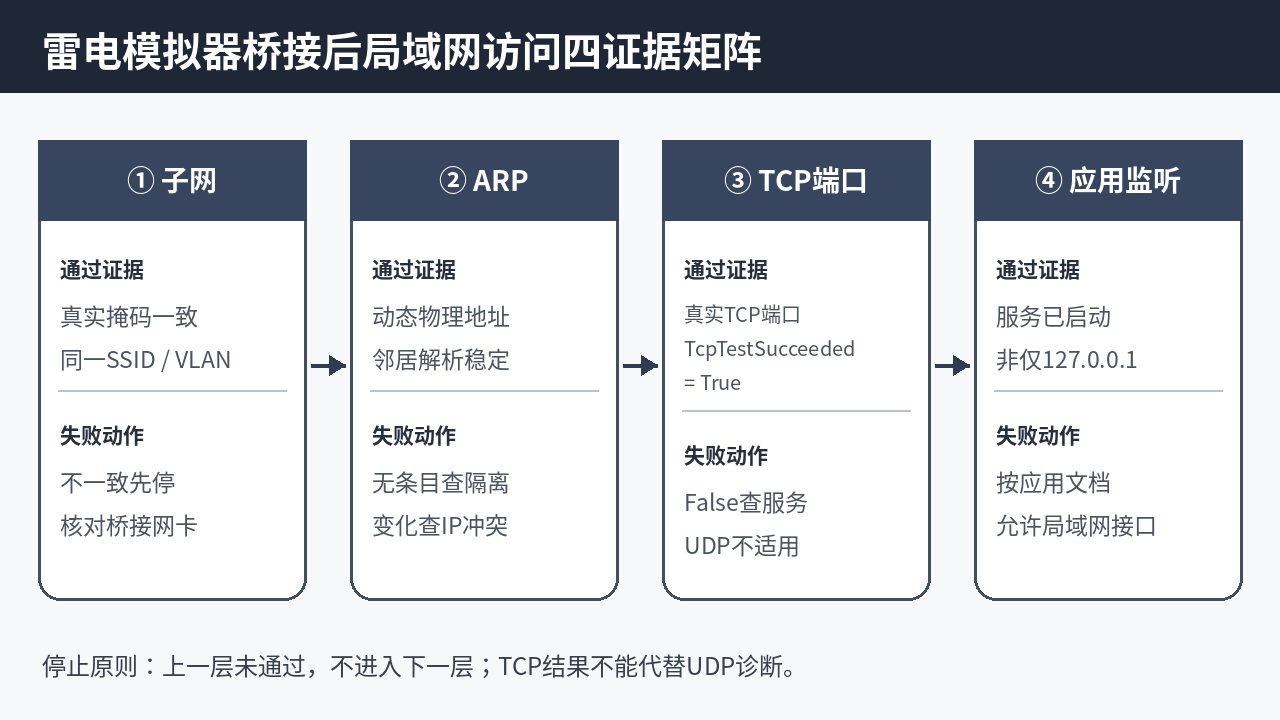
雷电模拟器桥接后局域网访问四证据矩阵
| 证据层 | 通过标准 | 失败含义 | 下一动作 |
|---|---|---|---|
| 子网 | Windows和模拟器按真实掩码属于同一子网 | 桥接到错误网卡、SSID、VLAN或访客网络 | 重新核对物理网卡和网络边界 |
| ARP | 访问后能解析到稳定的动态物理地址 | 错子网、客户端隔离或地址冲突 | 检查无线隔离和IP唯一性 |
| TCP端口 | TcpTestSucceeded : True | 端口未监听、端口填错或策略阻止 | 核对应用实际端口与服务状态 |
| 应用监听 | 服务监听桥接IP或应用允许的所有接口 | 只监听127.0.0.1或服务未启动 | 按应用官方设置调整,不做系统级绕过 |
第四层:检查Wi-Fi客户端隔离与访客网络策略
同一个SSID不一定允许设备互相访问
路由器的AP Isolation、Client Isolation、Device Isolation、Guest Network Isolation或“禁止访问局域网”功能,可能允许每台设备独立上网,却阻止无线客户端互相通信。此时模拟器可以访问互联网,但电脑或另一台无线设备无法访问模拟器IP。
用有线与可信热点做最小对照
- 保持模拟器IP、目标应用和端口不变。
- 如果条件允许,让Windows电脑临时改用同一路由器的有线连接,再测试同一端口。
- 或者在自己管理的可信热点中完成单实例对照。
- 有线成功、原Wi-Fi失败时,重点检查原SSID的客户端隔离、访客网络或VLAN策略。
公共Wi-Fi、酒店网、校园网和企业网的隔离通常属于安全策略。没有管理权限时不要尝试绕过,应改用管理员批准的网络或保持默认NAT。
两个最容易扩大故障的误操作
误操作一:Ping失败就重装桥接驱动
Ping只测试ICMP回应。ARP已经存在、目标应用端口可以通过TCP测试时,Ping失败不影响该服务访问;反复重装驱动反而会中断全部实例和物理网卡。
误操作二:为测试直接开放路由器端口或DMZ
电脑访问同一局域网中的模拟器,不需要公网端口映射。把模拟器设置为DMZ、开放大范围端口或关闭整个路由器防火墙,会把局域网排障扩大为公网暴露风险。本文只做同网段单端口测试。
两个可复现故障分支
分支一:ARP存在,但目标端口测试失败
这说明Windows已经解析到模拟器的局域网邻居,但不能在指定端口建立TCP连接。先确认应用服务已启动、端口没有变化、监听范围不是仅本机。调整应用设置后完全停止并重新启动服务,再执行相同的Test-NetConnection。
通过标准是同一个IP和端口连续两次显示TcpTestSucceeded : True,关闭服务后又恢复为False。这种开关对照比“页面偶尔能打开”更能证明端口归属。
分支二:模拟器能上网,但ARP始终没有条目
确认Windows和模拟器按真实掩码属于同一子网后,检查两者是否位于访客SSID、不同VLAN或启用了客户端隔离。把Windows临时改用可信有线连接后恢复,说明问题更接近无线隔离;有线也失败,则重新核对桥接物理网卡和IP唯一性。
没有网络管理权限时停止,不添加静态ARP、不改路由器安全策略,也不批量尝试端口。
执行确认清单
- ☐ 已确认雷电模拟器获得有效局域网IP并能访问互联网
- ☐ 已确认本文不处理桥接无IP、驱动安装、ADB或代理故障
- ☐ 已记录Windows活动网卡的IPv4、子网掩码和默认网关
- ☐ 已按真实掩码确认电脑与模拟器是否处于同一子网
- ☐ 已查看ARP结果,没有只凭Ping判断
- ☐ 已从目标应用确认服务状态和实际TCP端口
- ☐ 已确认目标服务使用TCP,并用Test-NetConnection测试一个明确端口;UDP服务没有套用TCP结论
- ☐ 已检查应用是否只监听127.0.0.1
- ☐ 已检查访客网络、AP隔离或VLAN边界
- ☐ 没有开放公网端口、DMZ或执行大范围端口扫描
FAQ
雷电模拟器有192.168局域网IP,电脑还是打不开,是桥接失败吗?
不一定。模拟器已经获得有效局域网IP并能上网,说明桥接地址分配至少部分成功。继续检查双方是否按真实掩码处于同一子网、ARP能否解析、目标TCP端口是否监听,以及Wi-Fi是否开启客户端隔离。
模拟器和电脑IP前三段一样,为什么还是访问不了?
前三段相同只在子网掩码为255.255.255.0时具有直接参考意义。还要确认真实掩码、VLAN、SSID和ARP结果;同一地址范围也可能被无线客户端隔离。
Ping不通,但Test-NetConnection显示True,正常吗?
可能正常。Ping测试ICMP回应,目标端口测试的是TCP连接。ICMP被忽略或拦截时,Ping可以失败,但目标应用端口仍然可用。应以实际服务协议和端口结果为准。
为什么应用在模拟器内打开正常,电脑却访问不了?
应用可能只监听模拟器内部的127.0.0.1,或者服务没有允许局域网接口。模拟器内部访问本机服务可以成功,但从Windows访问桥接IP会失败。应在应用自身设置或官方文档中核对监听地址。
电脑访问模拟器服务需要先关闭Windows防火墙吗?
不应把关闭整个Windows防火墙作为第一步。先确认子网、ARP、目标TCP端口和应用监听;如果应用监听已经确认、同网段多台设备仍全部失败,再检查第三方安全软件、网卡过滤驱动或路由器策略。只有Windows上另有明确的转发、代理或监听程序参与时,才为该程序或端口设置最小范围的放行规则。
参考来源
来源核验日期:2026年07月22日。
需要重新选择版本、下载安装或核对系统要求时,可返回雷电模拟器下载首页继续查看。
发表回复