 立即下载
立即下载
雷电模拟器VT怎么开启?Windows 11确认状态与BIOS设置教程


雷电模拟器提示VT未开启时,不要一上来就在BIOS里乱改。更稳妥的顺序是:先看诊断信息里的VT状态,确认确实处于“未开启”,再按电脑主板进入BIOS,打开Intel Virtualization Technology、VT-x、SVM Mode或AMD-V一类选项。保存重启后还要回到模拟器复查,不能只凭BIOS里显示Enabled就算完成。
关键判断:诊断信息已经显示VT开启,就不必重复改BIOS。此时更该检查Hyper-V、内核隔离、显卡驱动或实例本身。
第一步:先在诊断信息确认VT状态
打开模拟器右上角菜单,进入“诊断信息”。这里会同时列出VT、处理器、显卡和驱动信息。记录当前状态再操作,排错会快很多。准备重新安装或更换版本时,也可以先从雷电模拟器首页核对电脑版与系统要求。
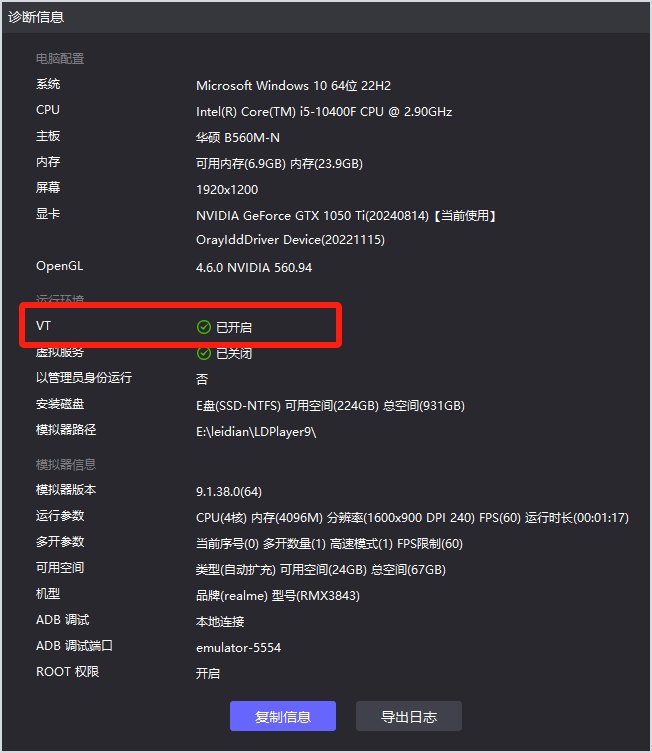
- 显示“开启”:跳过BIOS步骤,继续核对Windows虚拟化组件。
- 显示“未开启”:重启电脑进入BIOS,再打开虚拟化选项。
- 信息里同时出现显卡或驱动异常:VT处理完后还要单独排显卡问题。
第二步:进入BIOS开启Intel VT-x或AMD SVM
不同电脑进入BIOS的按键不一样,常见是开机阶段连续按F2、Delete、F10或Esc。品牌机也可以在Windows 11的“设置—系统—恢复—高级启动”里进入UEFI固件设置。进入后,优先在Advanced、CPU Configuration、Security或System Configuration栏目查找虚拟化选项。
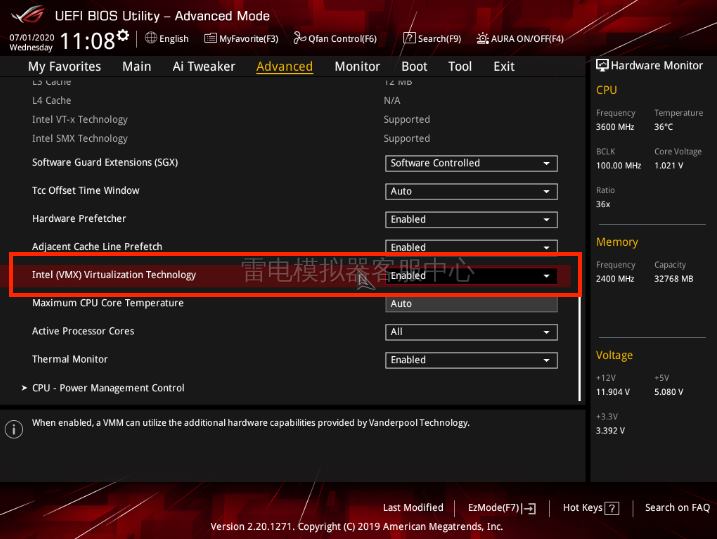
- Intel处理器寻找Intel Virtualization Technology、VT-x或Virtualization。
- AMD处理器寻找SVM Mode、AMD-V或Secure Virtual Machine。
- 修改为Enabled后使用“Save & Exit”保存,不要直接断电退出。
第三步:开启后仍卡住,别再反复切VT
如果VT已经开启,但启动仍停在94%、86%或固定进度,问题通常已经转向Windows虚拟化组件、实例损坏或驱动环境。先看VT已开启仍卡94%的处理方法,再按雷电模拟器故障排查总表逐项缩小范围。不要同时改BIOS、卸载驱动和重装模拟器,否则很难判断是哪一步有效。
怎么确认设置真正生效
- Windows任务管理器—性能—CPU中,“虚拟化”显示已启用。
- 模拟器诊断信息中的VT状态变为开启。
- 完全关机再开机后状态仍保持,不是一次性的临时变化。
如果任务管理器显示已启用,而模拟器仍提示未开启,先重启一次电脑,再检查Windows安全中心的内核隔离以及Hyper-V相关组件。到这一步仍无变化,再处理软件版本或实例问题会更合适。
故障分流:用两项对照确定方向
“VT未开启”只是一个表面提示,至少要分成三种情况:BIOS确实关闭、Windows已经占用虚拟化能力、诊断信息读取异常。三种情况的处理方向不同。任务管理器和诊断信息都显示未开启,才优先进入BIOS;任务管理器显示已启用而模拟器提示未开启,应先查Hyper-V与内核隔离;只有某个旧实例异常,则先新建实例对照,不必马上修改整台电脑。
- 所有实例都提示未开启:重点检查BIOS和Windows虚拟化组件。
- 只有一个实例卡住:重点检查实例数据、磁盘和版本兼容。
- 升级系统后才出现:重点检查Hyper-V、虚拟机平台和内核隔离是否被重新打开。
进入BIOS前要做的准备
先保存正在编辑的文件,记下电脑品牌、主板型号和当前BIOS页面。笔记本最好接通电源。只修改虚拟化选项,不要顺手调整超频、启动模式、安全启动或磁盘控制器,否则一旦系统无法启动,很难确认是哪项设置造成的。找不到选项时,可以拍下Advanced、Security和CPU Configuration页面,再根据主板型号核对名称。
Windows 11中的虚拟化冲突怎么排
开启VT后仍不能启动,不要继续反复开关BIOS。先完全退出模拟器,在“启用或关闭Windows功能”中核对Hyper-V、虚拟机平台、Windows虚拟机监控程序平台和Windows沙盒;再到Windows安全中心查看“内核隔离—内存完整性”。是否关闭这些组件要根据当前模拟器版本和电脑用途决定,使用WSL、Docker或其他虚拟机的人,先记录原设置,避免解决一个问题又影响另一套环境。
排查时一次只改一个变量,每次修改后完整重启并记录结果。这样才能判断真正起作用的是BIOS、Windows组件还是实例重建。
完成后的验收清单
- 任务管理器CPU页面显示“虚拟化:已启用”。
- 模拟器诊断信息中的VT状态与任务管理器一致。
- 冷启动实例能越过原来的卡顿进度并进入桌面。
- 完全关机再开机后复测一次,确认设置没有回退。
- 多开用户再启动第二个实例,观察是否出现新的卡顿或蓝屏。
常见问题
BIOS里找不到VT怎么办?
先确认处理器支持虚拟化,再升级到主板提供的稳定BIOS版本。部分品牌机把选项放在Security或System Configuration中,AMD平台通常写作SVM Mode,不一定直接显示VT。
显示已开启但性能没有提升正常吗?
正常。VT只是运行模拟器的基础条件,帧率还取决于显卡调用、CPU分配、分辨率、渲染模式和后台占用。VT状态正确后,继续针对实际卡顿环节优化。
三个容易误判的现场情况
任务管理器显示已启用,诊断信息却显示未开启
这种情况不要再次进入BIOS。先彻底退出模拟器和多开器,再重启电脑复查。如果仍不一致,建立一个同版本的新实例查看诊断信息;新实例正常,说明旧实例或配置有问题;新实例也异常,再处理Windows虚拟化组件。这个对照能避免在已经正确的BIOS里重复改设置。
开启VT以后第一次能启动,第二次又卡住
记录卡住的进度和诊断信息是否变化,同时检查安全软件、系统更新以及电脑是否从睡眠状态恢复。偶发成功说明VT本身大概率已经生效,更应关注驱动、实例磁盘和后台冲突。
公司电脑无法修改BIOS
受管理设备可能锁定固件设置,不建议绕过管理策略。先确认模拟器是否确实依赖该设置,并与设备管理员沟通;不要刷写未知BIOS或重置安全设置,这类操作的风险远高于重装一个实例。
参考资料
需要重新选择版本、下载安装或核对系统要求时,可返回雷电模拟器下载首页继续查看。
发表回复