 立即下载
立即下载
雷电模拟器怎么安装APK?本地安装、拖入文件与失败排查


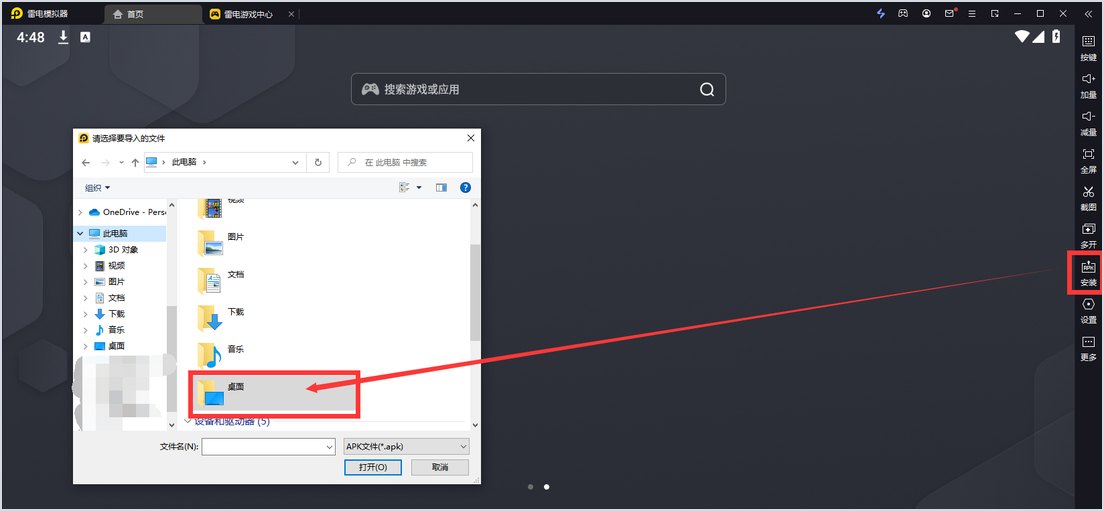
本地APK安装有两种常用方式:点右侧工具栏的“APK”按钮选择文件,或者把APK直接拖进模拟器窗口。能选中文件不等于一定能安装,渠道、签名、安卓版本和模拟器剩余空间都会影响结果。
方法一:通过“安装APK”选择本地文件
先把安装包放到容易找到的文件夹,确认扩展名确实是.apk。打开模拟器后点击右侧“APK”按钮,在文件选择窗口中选中安装包。需要重新获取电脑版时,从雷电模拟器下载首页核对系统与版本,避免在过旧实例里反复安装新应用。
方法二:把APK拖入模拟器窗口
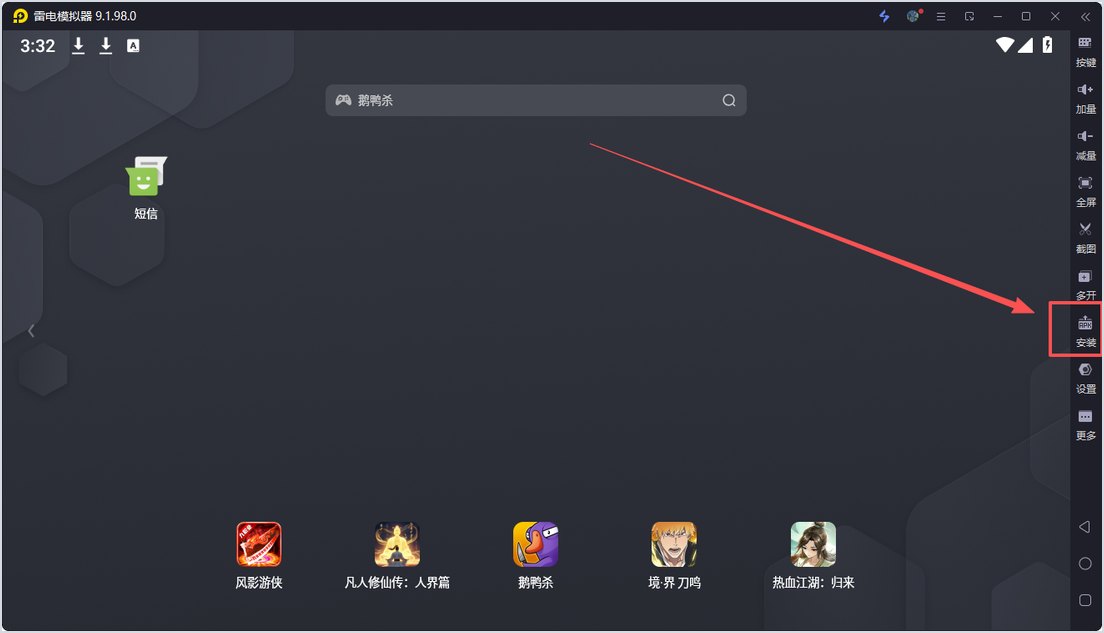
把文件管理器里的APK拖到模拟器主界面,松开鼠标后等待安装提示。拖入时不要落在游戏中心网页或浏览器下载区,要落在模拟器安卓桌面区域。
安装失败先看文件类型
- 文件不是.apk,而是.xapk、.apks或压缩包:需要对应安装方式,不能只改后缀。
- 下载中断或文件大小异常:重新获取完整安装包再试。
- 同一应用已有不同签名版本:先确认是否需要保留原数据,再决定卸载旧版本。
- 应用要求更高安卓版本:在多开器中新建合适版本的实例测试。
提示空间不足怎么判断
先看模拟器内部存储,再看电脑安装盘剩余空间。模拟器空间不足可参考APK提示手机存储空间不足的处理方法;如果文件已安装但需要导出或转移,则看共享文件夹与文件导出教程。两者一个处理安装空间,一个处理文件流转。
装完后别只看桌面图标
- 打开应用,确认不是一启动就闪退。
- 检查登录渠道是否与原账号一致。
- 需要联网下载资源时,确认游戏中心和应用网络都正常。
- 安装多个版本前先做备份,避免覆盖了仍需保留的数据。
安装APK前先核对三个条件
本地安装失败时,先不要反复拖入同一个文件。检查APK是否下载完整、文件扩展名是否正确、应用要求的Android版本和CPU架构是否与当前实例兼容。某些安装包其实是XAPK、APKS或分包文件,不能当作普通单一APK直接安装。
- 文件大小异常或下载中断:重新获取完整文件后再试。
- 应用要求更高Android版本:新建相应版本实例测试。
- 同包名旧版本已安装:先确认数据是否要保留,再处理签名或降级冲突。
两种安装方式怎么选择
工具栏的APK安装按钮适合从电脑文件夹精确选择文件,拖入窗口适合快速安装单个已确认的APK。两种方式底层目的相同;如果一种方式失败,换另一种通常不会解决文件损坏、签名冲突或版本不兼容。安装后要等待系统提示完成,再到桌面确认图标。
安装失败的排查顺序
- 先看模拟器内部存储和电脑安装盘是否有足够空间。
- 确认文件是普通APK,而不是需要专用安装器的分包格式。
- 检查当前Android版本与应用最低要求。
- 存在旧版时先备份数据,再判断升级、卸载或更换实例。
- 在干净的新实例安装同一文件,区分文件问题和旧实例问题。
签名冲突和版本降级不要硬覆盖
同一包名的应用如果签名不同,系统通常拒绝覆盖安装;准备安装的版本低于现有版本,也可能出现降级失败。重要应用先使用应用自身账号同步或模拟器备份,再决定卸载旧版。直接清除数据或删除应用虽然可能解除冲突,但会同时清掉本地资料。
首次启动还要完成三项复测
- 图标能出现并正常启动,不停留在闪退或黑屏。
- 应用能访问网络并完成必要资源下载。
- 重启实例后应用仍存在,登录和数据没有异常。
- 多开环境中确认安装的是目标实例,不要误装到其他窗口。
常见问题
拖进去没有任何反应怎么办?
先用工具栏安装按钮选择同一文件。如果仍无反应,检查文件格式、路径权限和实例是否正在卡顿,再用新实例对照。
安装成功但打开就闪退怎么办?
这已经不是安装步骤的问题,重点检查Android版本、图形渲染、应用架构和设备兼容。不要继续重复安装同一文件。
怎样判断APK文件本身有没有问题
同一个APK在干净实例也无法安装,优先怀疑文件或兼容性;只有旧实例失败,则检查空间、旧版本和签名。文件名正常并不能证明内容完整,下载中断后仍可能保留一个可见文件。重新获取时应避免不同来源的同包名文件互相覆盖,保留版本号便于对照。
安装报错后需要保留哪些信息
- 完整报错文字或错误编号,不只记录“安装失败”。
- APK文件大小、版本号以及是否为分包格式。
- 当前实例的Android版本和剩余空间。
- 是否已安装同包名旧版本,以及旧版能否正常打开。
- 同一文件在新实例中的测试结果。
不要把安装完成等同于应用可用
图标出现只说明系统接受了安装包。首次启动还会验证图形能力、网络、权限和资源文件。文章中的安装步骤完成后,至少要进入应用主页、完成一次网络请求并重启实例复测;否则“安装成功”可能只是把问题推迟到启动阶段。
批量安装前先用一个实例验证
多开用户准备把APK安装到多个实例时,应先在一个非关键实例完成安装、启动和登录验证。确认文件、版本和权限都正常后,再逐个处理其他实例。这样即使安装包存在问题,也不会同时破坏整批环境。批量操作完成后抽查不同实例,不要只看第一个窗口。
参考资料
需要重新选择版本、下载安装或核对系统要求时,可返回雷电模拟器下载首页继续查看。
发表回复