 立即下载
立即下载
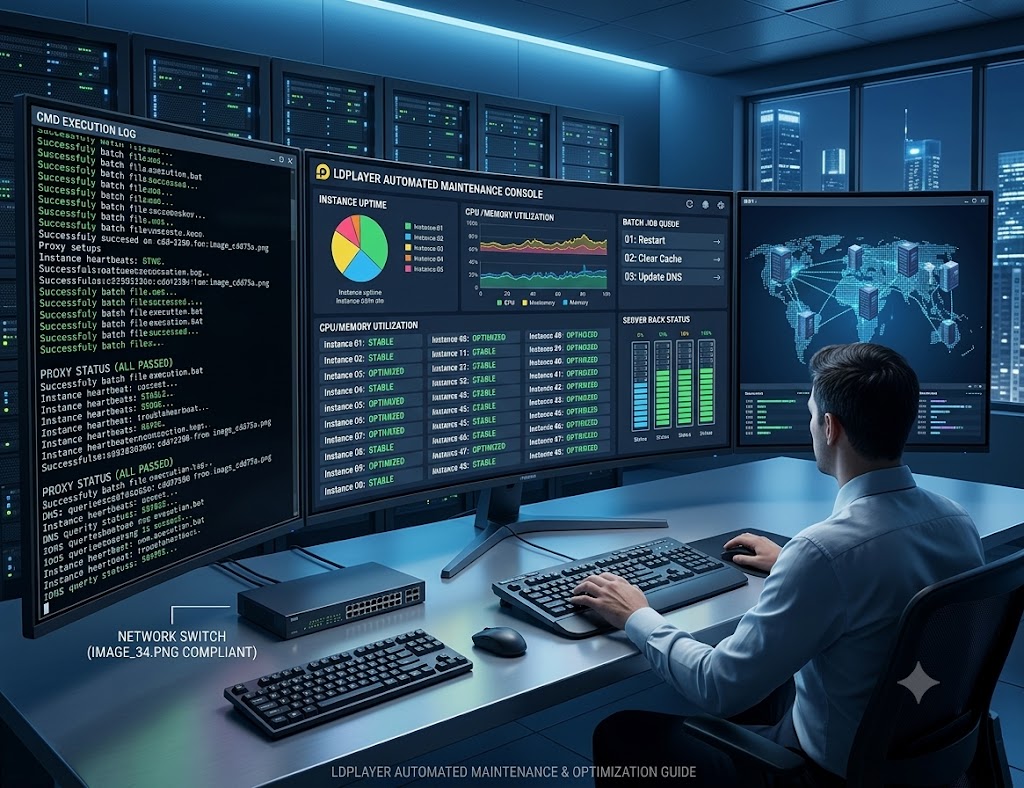
雷电模拟器多开批量运维指南:分组启动、任务计划与备份恢复

📅 发布日期:2026年06月30日
✅ 技术参考:雷电模拟器官方帮助中心
雷电模拟器多开批量运维的重点,不是用一段脚本同时强制启动和关闭所有窗口,而是先把实例分组、启动顺序、任务状态和备份流程固定下来。实例数量增加后,一次性启动全部窗口容易叠加CPU、内存、GPU和磁盘峰值;脚本没有检查实例状态时,还可能把任务发送到尚未进入桌面或已经异常的窗口。
本文使用雷电多开器自带的分组、批量启动、启动间隔、快捷方式与备份功能,再结合Windows任务计划程序完成基础调度。不使用未经官方说明的雷电命令行参数,也不通过强制清理内存、批量结束进程或固定每日重启来掩盖真正的性能和实例故障。
如果实例已经出现卡94%、黑屏、网络断开或无法启动,应先查看雷电模拟器运行故障排查总入口,不要让自动化任务继续反复重启异常实例。
快速通道
👉 需要一次启动多个实例,直接查看后文“二、使用多开器完成分组与批量启动”;准备定时启动指定实例,查看“三、通过Windows任务计划安排启动任务”;担心实例损坏或误删除,查看“五、建立可恢复的备份流程”。
一、批量运维前先建立实例清单
步骤1:给实例使用可识别的名称
打开【雷电多开器】,不要继续使用“雷电模拟器-1”“雷电模拟器-2”这类无法识别用途的默认名称。建议按用途、账号或测试状态命名,例如:
GAME-A-01GAME-A-02TEST-01BACKUP-TEMPLATE
窗口排列发生变化后,实例名称仍然可以用于确认身份。自动化任务应绑定实例名称和任务编号,而不是绑定“屏幕上的第几个窗口”。
步骤2:建立实例状态表
| 实例名称 | 用途 | 当前状态 | 最近备份 | 任务状态 |
|---|---|---|---|---|
| GAME-A-01 | 日常运行 | 正常 | 2026-06-28 | 可启动 |
| GAME-A-02 | 日常运行 | 待观察 | 2026-06-28 | 暂停 |
| TEST-01 | 参数测试 | 正常 | 无需备份 | 仅测试 |
只有状态为“正常”的实例才能进入批量启动队列。待观察、卡启动或数据异常的实例应单独隔离,不要通过脚本无限重试。
步骤3:先建立单实例基线
只启动一个健康实例,确认能够进入安卓桌面、打开目标应用,并记录Windows任务管理器中的CPU、内存、GPU和磁盘占用。单实例已经异常时,不要继续构建批量启动任务。
实例数量与资源分配需要进一步优化时,可查看雷电模拟器多开与挂机资源优化指南。
二、使用多开器完成分组与批量启动
步骤1:按照用途建立分组
在【雷电多开器】中点击【添加分组】,把用途相同、配置相近的实例移动到同一组。例如把日常实例、测试实例和待恢复实例分开。
不要把所有窗口放进一个分组。分组的作用是限制一次操作影响的范围,避免测试参数或错误操作批量作用到全部实例。
步骤2:设置批量启动间隔
进入多开器右上角【更多】→【多开设置】,检查批量启动间隔。不要固定套用某个秒数,应先启动少量实例,观察CPU、内存、GPU和磁盘峰值,再决定下一批启动时间。
如果上一批窗口尚未进入桌面,或者磁盘活动时间仍然接近满载,就不要继续启动下一批。
步骤3:使用批量操作启动或关闭
在分组中勾选需要处理的实例,通过【批量操作】执行启动或关闭。正式操作前再次确认所选分组,避免把测试实例、备份模板或待观察实例一起启动。
关闭实例时优先使用多开器的正常关闭功能。不要把taskkill /F或直接结束全部相关进程当作日常维护方案,强制中断可能造成实例数据写入不完整。
步骤4:为指定实例创建桌面快捷方式
在实例右侧操作菜单中选择【创建快捷方式】,为需要单独调度的实例建立桌面入口。创建前先给实例设置不同名称,避免相同名称的快捷方式互相覆盖。
三、通过Windows任务计划安排启动任务
步骤1:先创建可人工复测的批处理文件
下面的示例只负责按顺序打开已经创建好的实例快捷方式,不修改雷电模拟器内部参数。先把快捷方式名称替换为电脑中的真实名称:
@echo off
echo [%date% %time%] 开始启动第一批实例>>"%USERPROFILE%\Desktop\ldplayer-start.log"

start "" "%USERPROFILE%\Desktop\GAME-A-01.lnk"
timeout /t 20 /nobreak >nul

start "" "%USERPROFILE%\Desktop\GAME-A-02.lnk"
timeout /t 20 /nobreak >nul

echo [%date% %time%] 第一批启动命令已完成>>"%USERPROFILE%\Desktop\ldplayer-start.log"
保存为ldplayer-start-group-a.bat后,先双击人工测试。确认快捷方式路径、启动顺序和间隔正确,再放入任务计划程序。
不要在脚本中加入来源不明的“释放内存”“修改驱动”“关闭安全功能”或批量强制结束进程命令。
步骤2:创建计划任务
按【Win】+【R】,输入taskschd.msc并回车,打开【任务计划程序】。选择【创建基本任务】或【创建任务】,设置:
- 触发器:按实际维护窗口选择登录时、每天或指定时间
- 操作:启动刚才已经人工验证的批处理文件
- 条件:笔记本可根据需要设置仅接通电源时运行
- 失败处理:不要设置无限频率自动重试
第一次创建后应手动点击【运行】完成一次测试,再检查任务历史和桌面日志文件。
步骤3:不要直接安排不可逆操作
任务计划适合启动程序、执行健康检查或生成日志,不建议直接安排以下操作:
- 删除实例
- 清除应用数据
- 覆盖还原备份
- 强制结束全部模拟器进程
- 重复提交账号任务
这些操作应保留人工确认步骤。
四、建立简单可靠的健康检查
检查1:实例是否进入桌面
快捷方式已经被调用,不代表实例已经成功启动。批量任务开始前,应确认窗口进入安卓桌面,并且目标应用能够正常打开。
检查2:资源是否超过稳定基线
打开Windows【任务管理器】,观察:
- CPU是否长期接近满载
- 物理内存和已提交内存是否持续增长
- 专用GPU内存是否接近上限
- 磁盘活动时间是否长期接近100%
达到临界状态后应停止增加实例,而不是继续通过脚本启动剩余窗口。
检查3:任务是否绑定正确实例
实例重新启动或重新排列后,窗口位置可能改变。恢复任务前重新核对实例名称、账号和任务编号,不要只根据窗口顺序发送操作。
检查4:失败是否只影响一个实例
单个实例失败时只暂停该实例任务,不要立即重启全部窗口。所有实例同时异常时,再检查Windows资源、网络、GPU或ADB服务。
五、建立可恢复的备份流程
步骤1:只备份能够正常运行的实例
关闭目标实例后,打开【雷电多开器】,在实例右侧操作菜单中选择【备份】。运行中的实例不能正常执行完整备份,应先完成正常关闭。
已经损坏且无法启动的实例,即使完成备份并还原,也可能继续保持损坏状态。因此备份应在实例健康时定期完成,而不是等到故障发生后才临时备份。
步骤2:备份文件不要放在同一故障磁盘
备份文件应保存到空间充足的其他物理磁盘或可靠的外部存储中。不要把所有备份都放在模拟器实例所在的同一块接近满载或状态异常的磁盘。
步骤3:记录版本与备份日期
备份文件名可以包含实例名称、版本和日期,例如:
GAME-A-01-LD9-2026-06-30.ldbk
不同大版本之间的备份未必能够互相还原。升级或回退模拟器版本前,应先确认备份兼容范围。
步骤4:定期验证恢复流程
仅看到备份文件生成并不等于恢复一定成功。可选择非关键测试实例完成一次还原演练,确认文件能够被识别、实例可以启动、应用数据符合预期。
六、批量运维判断表
| 观察结果 | 优先处理方向 | 首先执行的动作 | 验证标准 |
|---|---|---|---|
| 脚本已运行,但部分实例没有启动 | 快捷方式路径、启动间隔或实例自身状态 | 人工打开对应快捷方式并检查实例 | 单独启动正常后再放回批量任务 |
| 前几个实例正常,后启动实例越来越慢 | CPU、内存、GPU或磁盘启动峰值 | 停止继续启动并增加批次间隔 | 资源回落后小批量启动稳定 |
| 只有一个实例反复失败 | 该实例数据或应用状态异常 | 隔离实例,使用干净实例对照 | 故障只跟随原实例出现 |
| 所有实例同时掉线或失去控制 | Windows网络、GPU、ADB或系统资源故障 | 暂停全部任务并进入对应故障排查 | 系统链路恢复后单实例验证正常 |
| 恢复后任务发送到了错误账号 | 实例名称与任务映射失效 | 冻结任务并重新核对对应关系 | 每项任务只作用于指定实例 |
七、三个高风险误操作
误操作一:把强制重启设为固定维护动作
固定每天结束全部进程并不能解决实例损坏、磁盘不足、显存满载或网络异常。应根据资源和健康检查结果决定维护时间,并优先正常关闭。
误操作二:脚本失败后无限自动重试
实例无法启动时,连续重试可能叠加系统负载,任务也可能重复执行。应设置有限次数的重试,并在失败后写入日志和暂停目标实例。
误操作三:没有健康备份就批量修改实例
批量设置、复制、删除或版本变更会同时影响多个实例。重要修改前先备份健康实例,并只在一个测试组验证。
执行确认清单
- ☐ 已为实例设置可识别的名称和分组
- ☐ 已建立实例、账号和任务编号对应表
- ☐ 已使用单实例建立资源基线
- ☐ 已在多开器中设置合理的批量启动间隔
- ☐ 批处理文件已经人工运行验证
- ☐ Windows任务计划没有执行删除或覆盖等不可逆操作
- ☐ 失败实例会被单独隔离,而不是触发全部重启
- ☐ 重要实例已经在正常关闭状态下完成备份
- ☐ 已记录备份版本、日期和保存位置
- ☐ 自动化任务保留启动和失败日志
需要核对电脑版安装入口和当前版本时,可返回雷电模拟器下载页面。本篇只处理多开分组、批量启动、任务计划和备份恢复,不扩展到规避平台规则、隐藏自动化行为或批量账号操作。
FAQ:雷电模拟器批量运维常见问题
Windows批处理是不是比多开器更稳定?
不能这样判断。多开器负责实例分组、批量启动、关闭、设置和备份;批处理主要用于调用已经验证的快捷方式和安排顺序。两者应配合使用,而不是用脚本替代所有多开器功能。
能不能每天自动强制重启全部实例?
不建议把强制重启设为统一规则。应先检查实例状态和系统资源,正常关闭后再分批启动。运行中的数据写入被强制中断,可能增加实例损坏风险。
任务计划显示成功,为什么实例没有正常运行?
任务计划成功只代表触发动作已经执行。还需要检查快捷方式路径、实例是否进入桌面、资源是否充足,以及目标应用是否正常打开。
备份应该在什么时候进行?
应在实例能够正常启动且已经关闭时备份。已经损坏的实例,备份还原后仍可能继续损坏,因此需要在日常健康状态下定期备份。
参考来源
需要重新选择版本、下载安装或核对系统要求时,可返回雷电模拟器下载首页继续查看。
[…] 多开同步操作时,按键方案只是基础,窗口焦点和同步范围同样重要。需要批量维护实例时,再结合多开自动化维护教程检查,避免把窗口焦点问题误判成键位失效。 […]