 立即下载
立即下载
雷电模拟器网络连接失败但电脑能上网:Windows 11 DNS、NAT与Winsock修复

📅 发布日期:2026年07月14日
✅ 技术参考:雷电模拟器官方帮助中心
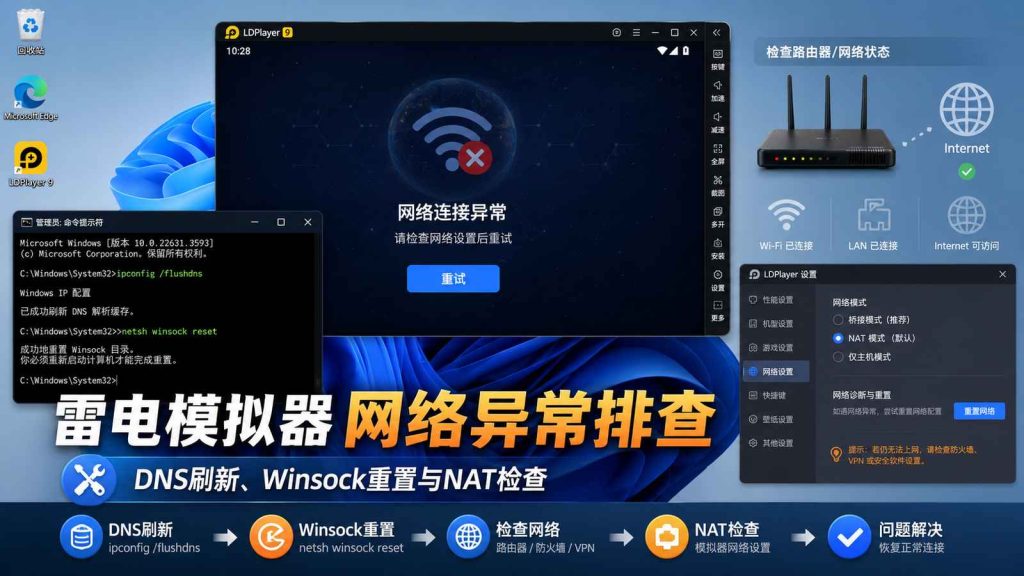
雷电模拟器网络连接失败但电脑能正常上网,通常不是宽带彻底断开,而是DNS解析、桥接网络或Windows网络栈与模拟器的虚拟网络链路出现异常。先比较Windows浏览器、模拟器浏览器和目标应用的联网结果,再刷新DNS、切回默认NAT,最后才重置Winsock,避免直接重装或删除重要实例造成配置与数据损失。
下面以Windows 11电脑能够正常上网,但雷电模拟器浏览器、游戏中心和多个应用同时无法联网的场景进行排查。本文只处理模拟器整体断网,不处理单个游戏停服、账号地区限制、代理线路到期、ADB端口冲突或应用明确限制模拟器访问的情况。
如果暂时无法确定问题属于网络、显卡、VT还是实例配置,可先查看雷电模拟器运行故障排查总入口,再按具体现象进入对应修复流程。
快速通道
👉 已经出现电脑浏览器正常,但模拟器浏览器、游戏中心和多个应用全部断网;启用网络桥接后突然无法联网;或者切换手机热点后立即恢复?建议直接查看后文“故障排查:模拟器整体断网的两个现场”,按具体表现选择对应排查路径。
Windows 11网络检查:先区分整体断网、DNS异常与单个应用故障
步骤1:用三个联网结果确定故障范围
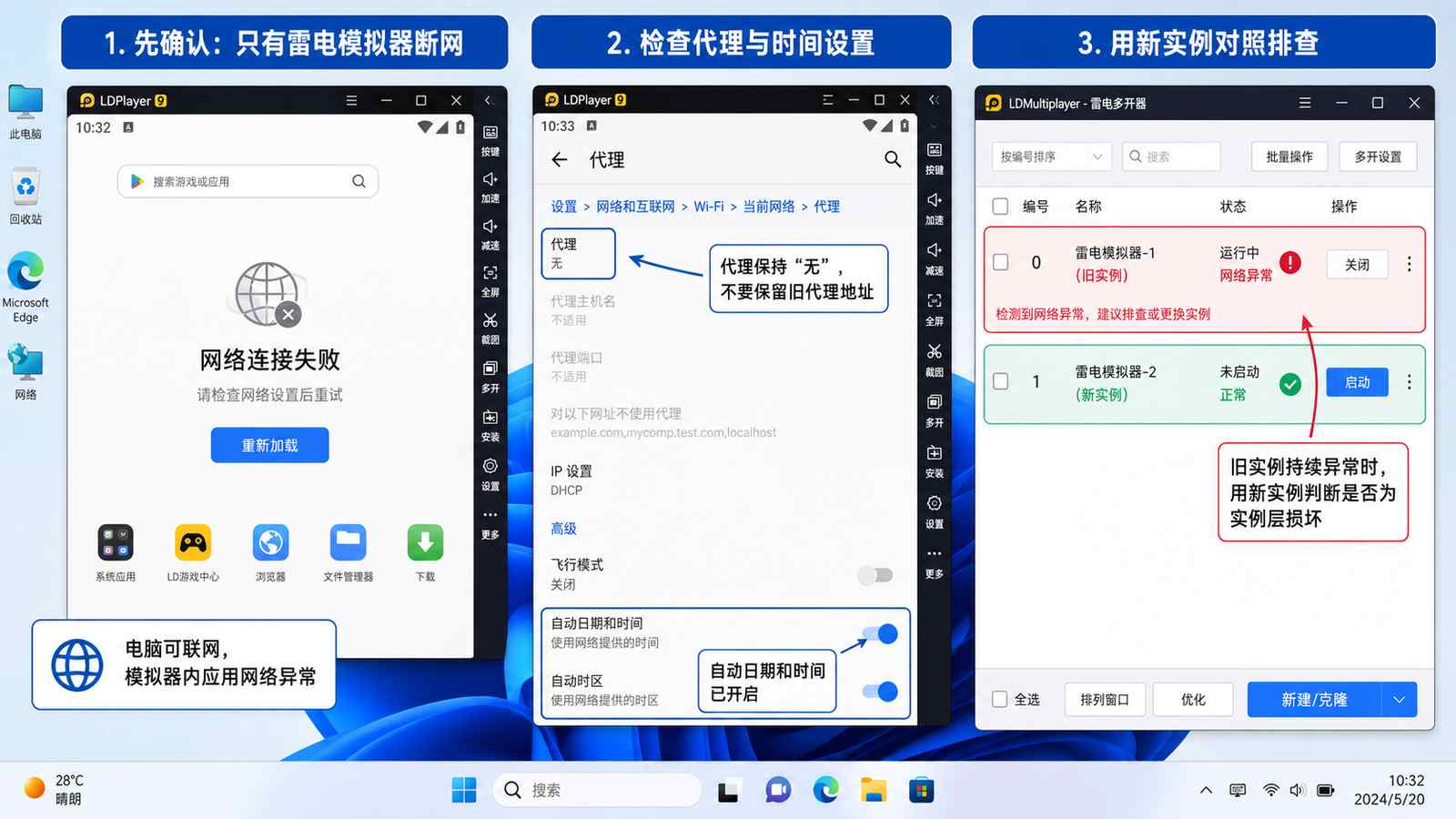
先在Windows浏览器打开两个不同网站,再启动雷电模拟器内置浏览器访问相同网站,最后打开出现错误的游戏或应用。
如果Windows浏览器和模拟器浏览器都正常,只有一个游戏显示网络异常,更可能是游戏维护、版本过旧、地区限制或禁止模拟器访问。此时不要修改Windows网络栈。
如果Windows浏览器正常,但模拟器浏览器、游戏中心和两个以上应用全部无法联网,才进入DNS、NAT和Winsock排查。第一个关键判断指标是模拟器内是否有多个无关应用同时断网。
步骤2:保存当前IP、网关与DNS配置
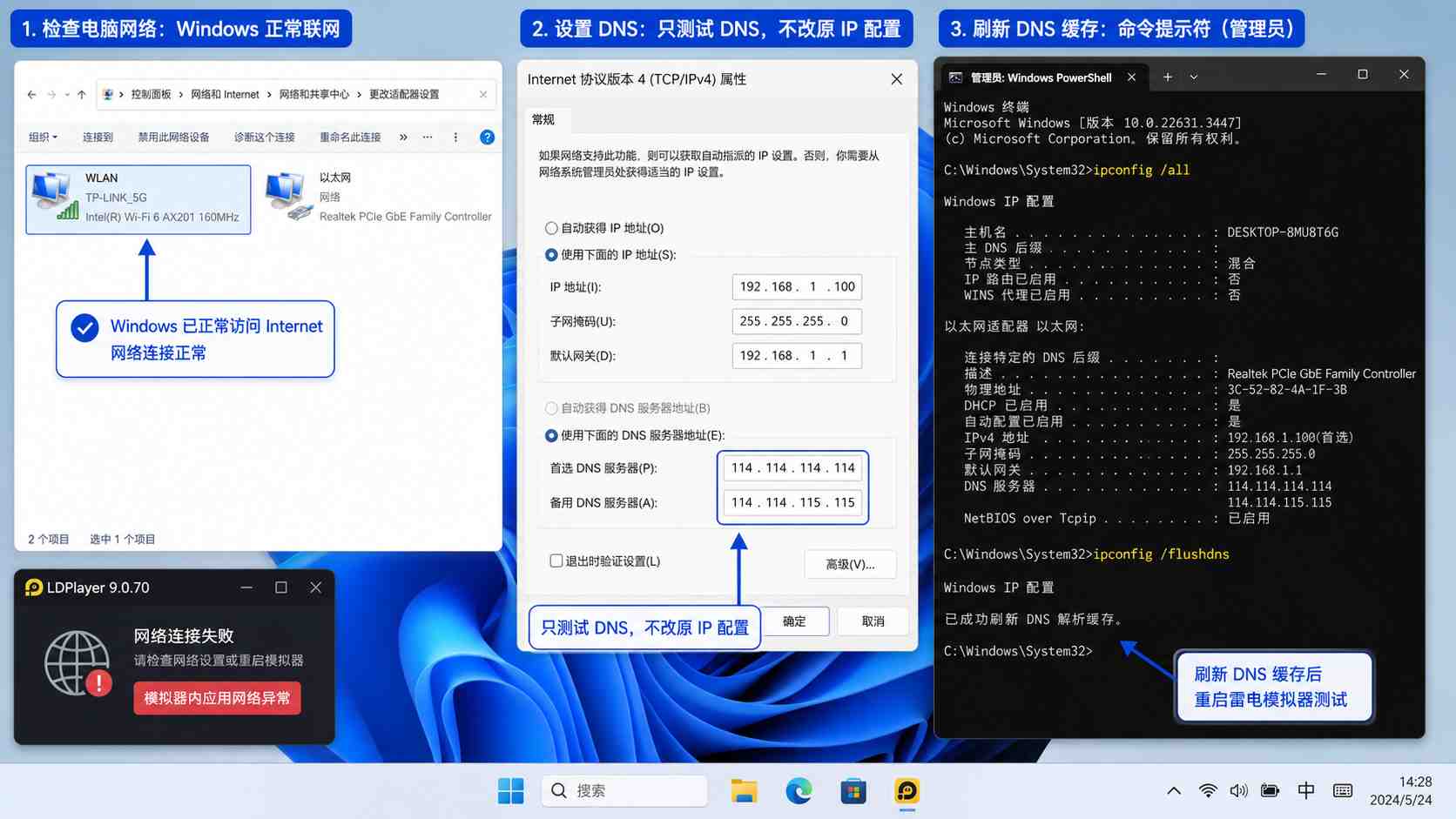
右键Windows【开始】→【终端管理员】,在用户账户控制提示中选择【是】,然后输入以下命令:
ipconfig /all
该命令只读取网络配置,不会修改系统。记录当前使用的网卡名称、IPv4地址、默认网关、DHCP状态和DNS服务器。使用企业网、校园网、固定IP、VPN或专用代理时,应保存完整截图。
如果当前使用固定IP,后续只测试DNS,不要同时改动IP地址、子网掩码和默认网关。错误修改这些字段会让Windows本身也失去网络。
步骤3:先刷新DNS缓存,不要直接重置整个网络
继续在【终端管理员】中输入:
ipconfig /flushdns
看到“已成功刷新DNS解析缓存”后,完全关闭雷电模拟器及全部实例,再重新启动一个非关键实例测试。
该命令不会删除实例、应用或账号数据。若模拟器恢复,应正常关闭并再次冷启动,确认故障不是临时网络波动。
步骤4:按照官方示例只测试DNS,不改变IP获取方式
打开【控制面板】→【网络和Internet】→【网络和共享中心】→【更改适配器设置】。右键当前正在使用的【以太网】或【Wi-Fi】,选择【属性】。
双击【Internet协议版本4(TCP/IPv4)】,保持【自动获得IP地址】或原有固定IP配置不变,只选择【使用下面的DNS服务器地址】。
可先按雷电官方帮助中的示例测试:
首选DNS服务器:114.114.114.114
备用DNS服务器:114.114.115.115
这组地址只作为排查变量,不是所有地区的永久最佳配置。马来西亚、香港、台湾、企业网或校园网用户,若网络管理员提供了专用DNS,应优先使用原配置;测试完成后可以按之前保存的截图回退。
点击【确定】后再次执行ipconfig /flushdns,完全关闭并重新打开模拟器。验证时同时测试模拟器浏览器和至少一个第三方应用。
雷电模拟器网络恢复:默认NAT、热点对照与Windows网络栈重置
步骤1:已开启网络桥接时,先恢复默认NAT
打开雷电模拟器右上角菜单,进入【软件设置】或【设置中心】→【网络设置】。如果当前启用了【网络桥接模式】,先保存现有配置截图,然后关闭桥接模式,恢复默认NAT连接。
校园网、企业网、酒店网络和部分公共Wi-Fi可能限制虚拟机、游戏端口或独立虚拟网卡通信。普通游戏没有独立局域网IP需求时,默认NAT更适合作为排障基线。
点击【保存设置】后完全关闭实例,再重新启动。不要在实例运行过程中连续切换网络模式,否则无法判断哪个状态真正生效。
步骤2:用手机热点区分模拟器故障与当前网络限制
完全关闭模拟器,让Windows电脑临时连接可信的手机热点,然后启动同一个实例测试模拟器浏览器和目标应用。
手机热点下恢复、原Wi-Fi或有线网络下失败,说明模拟器程序和实例未必损坏,故障更可能位于路由器、校园网认证、企业安全策略或公共网络限制。
这种情况下不要清除应用数据或删除实例。恢复原网络后,应检查认证客户端、防火墙、路由器规则或咨询网络管理员。
步骤3:DNS、NAT和热点对照均无效时重置Winsock
右键Windows【开始】→【终端管理员】,输入:
netsh winsock reset
该命令会将Winsock目录恢复为干净状态,并移除自定义LSP。VPN、代理软件、安全过滤程序或抓包工具可能依赖这些组件,因此执行前应记录相关软件配置。
看到重置成功和需要重启的提示后,重启Windows。重启完成后先确认Windows浏览器正常,再只启动一个非关键模拟器实例。
第二个决定性参数不是命令是否显示成功,而是Windows重启后模拟器内多个应用是否同时恢复联网。
步骤4:Winsock无效时再执行TCP/IP重置
继续使用【终端管理员】,输入:
netsh int ip reset C:\resetlog.txt
该命令会重置TCP/IP相关配置,并把执行记录写入C盘的resetlog.txt。执行完成后必须重启电脑,才能验证重置是否生效。
使用固定IP、企业VPN、特殊网关或静态路由时,应先保存配置。重启后的验证顺序固定为:Windows浏览器→模拟器浏览器→目标应用。
Windows网络也失效时,应先恢复原IP、网关和DNS配置;不要继续修改雷电模拟器。
雷电模拟器整体断网判断矩阵
以下矩阵适用于Windows能够正常联网,但雷电模拟器内多个无关应用同时出现网络异常的场景。它不适用于账号封禁、单个游戏维护、地区限制、代理线路到期或应用明确限制模拟器访问的情况。
| 测试结果 | 更可能的原因 | 首先执行的动作 | 验证标准 |
|---|---|---|---|
| Windows正常,模拟器内多个应用断网 | DNS、NAT、桥接模式或Windows网络栈异常 | 刷新DNS并恢复默认NAT | 模拟器浏览器和两个不同应用同时恢复 |
| 模拟器浏览器正常,只有单个游戏报错 | 游戏服务器、版本、地区或模拟器限制 | 核对游戏公告、版本和支持范围 | 其他应用持续正常,不再修改系统网络 |
| 手机热点正常,原网络失败 | 路由器、校园网、企业网或认证策略限制 | 检查当前网络规则和桥接模式 | 同一实例只随网络切换改变结果 |
| 刷新DNS无效,Winsock重置后恢复 | Winsock目录或第三方网络组件异常 | 复查VPN、代理和安全过滤软件 | Windows重启后连续两次冷启动正常 |
| 新实例正常,只有旧实例断网 | 旧实例内应用配置或安卓网络状态异常 | 备份后使用干净实例对照 | 新实例长期正常,故障只跟随旧实例 |
网络修复方案选择矩阵
| 管理/操作方式 | 适用工作场景 | 优缺点说明 | 核心注意事项 |
|---|---|---|---|
| 刷新DNS缓存 | 网络切换或域名解析缓存异常 | 改动范围小、容易验证;不能修复Winsock损坏 | 执行后完全关闭并重新启动模拟器 |
| 临时测试帮助中心示例DNS | 当前DNS无法稳定解析模拟器内域名 | 能够快速完成对照;不保证适合所有国家和网络 | 保存原DNS,测试结束后按环境决定是否回退 |
| 关闭桥接并恢复默认NAT | 启用桥接后断网,或公共网络限制虚拟网卡 | 操作风险较低;不适合必须使用独立局域网IP的任务 | 先修改单个测试实例,不要立即批量同步 |
| 重置Winsock与TCP/IP | DNS、NAT和热点对照后仍然整体断网 | 可以修复深层网络配置;可能影响VPN和代理组件 | 保存配置,使用管理员权限并按要求重启Windows |
需要核对电脑版安装入口与当前版本时,可返回雷电模拟器下载页面。本篇只处理模拟器整体网络连接失败,不扩展到ADB端口冲突、代理账号异常或单个游戏服务器故障。
两个容易把网络故障扩大化的隐蔽误操作
误操作一:一开始就执行Windows网络重置
Windows【设置】→【网络和Internet】→【高级网络设置】→【网络重置】会重新安装网络适配器,并恢复部分网络配置。它应放在DNS、默认NAT、热点对照和命令重置均无效之后。
高风险操作是没有保存VPN、固定IP、代理和虚拟网卡配置就执行网络重置。完成后可能需要重新安装或配置VPN、桥接驱动与企业网络组件。
误操作二:直接扩大hosts文件或系统目录权限
hosts文件通常位于C:\Windows\System32\drivers\etc\hosts。只有文件中存在明确异常映射,或者官方排查要求检查时,才需要处理。
不要对整个etc目录、Windows目录或系统盘授予Everyone完全控制。需要恢复hosts时,先把现有文件重命名为hosts.old并保留副本,再按照Microsoft提供的默认内容重建。
修改完成后执行ipconfig /flushdns并重新测试;hosts内容没有异常时,不要为了排障随意删除条目。
故障排查:模拟器整体断网的两个现场
故障现象一:电脑浏览器正常,模拟器浏览器和多个应用全部断网
排查步骤一:先用ipconfig /all保存原配置,再执行ipconfig /flushdns。随后关闭网络桥接并恢复默认NAT,完全关闭模拟器后重新启动。
仍然失败时切换手机热点。不同网络下结果相同,再依次执行netsh winsock reset和netsh int ip reset C:\resetlog.txt,每次完成后按提示重启Windows。
修复标准是模拟器浏览器、游戏中心和至少一个第三方应用同时恢复,并在Windows重启及模拟器第二次冷启动后仍然正常。
故障现象二:模拟器浏览器正常,只有一个游戏提示网络异常
排查步骤二:确认其他应用能够联网后,检查游戏维护公告、客户端版本、账号地区和模拟器支持范围。怀疑应用版本异常时,应通过游戏官方渠道或模拟器游戏中心重新安装该应用进行对照。
重新安装后仍然报错,并且其他应用始终正常,应优先联系游戏客服,确认当前版本、账号地区或运行环境是否受到限制。
这种状态不应该继续重置Windows网络或删除雷电实例。验证标准是错误只跟随目标游戏出现。
执行确认清单
- ☐ 已分别测试Windows浏览器、模拟器浏览器和目标应用的联网状态
- ☐ 已通过
ipconfig /all保存当前IP、网关、DHCP和DNS配置 - ☐ 已执行
ipconfig /flushdns并完全重启模拟器 - ☐ 已关闭网络桥接,并使用默认NAT完成单实例对照
- ☐ 已通过手机热点判断是否为原网络的访问限制
- ☐ 已在重置Winsock或TCP/IP前保存VPN、代理和固定IP配置
- ☐ 已完成Windows重启及模拟器第二次冷启动验证
FAQ:雷电模拟器网络连接失败常见判断
电脑可以打开网页,为什么雷电模拟器仍然没有网络?
Windows能联网不代表模拟器的DNS与虚拟网络链路正常。先测试模拟器浏览器,再刷新DNS并恢复默认NAT。只有模拟器内多个无关应用同时失败时,才适合继续重置Winsock。
netsh winsock reset会删除模拟器数据吗?
不会直接删除雷电模拟器实例数据,但它会重置Winsock目录并移除自定义LSP,可能影响VPN、代理、安全过滤和抓包软件。执行前记录配置,完成后重启Windows并逐项复测。
修改DNS后还是断网,需要重装雷电模拟器吗?
不应立即重装。先恢复默认NAT、切换手机热点并创建干净测试实例。新实例正常而旧实例失败时,问题更可能集中在旧实例;新旧实例都失败时,再继续检查Windows网络栈和当前网络限制。
参考来源
需要重新选择版本、下载安装或核对系统要求时,可返回雷电模拟器下载首页继续查看。
[…] 电脑能够正常上网,但模拟器浏览器和多个应用同时断网时,可继续查看雷电模拟器网络连接失败的DNS、NAT与Winsock修复流程。 […]