 立即下载
立即下载
雷电模拟器终极指南:从安装优化到多开挂机全实战攻略

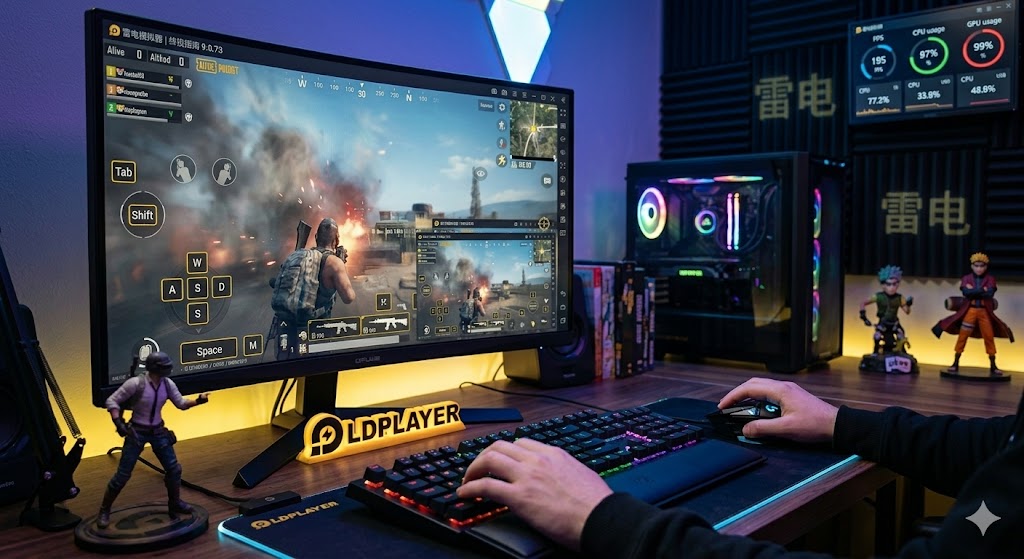
第一次在Windows电脑上安装雷电模拟器,真正需要先确认的不是把CPU和内存调到最高,而是安装包来源、系统版本、磁盘空间、VT状态以及首次启动是否正常。本文作为电脑版安装与首次使用入口,依次说明下载前检查、安装路径选择、初次启动设置和后续功能入口,避免安装完成后立刻遇到卡94%、黑屏或多开资源不足。
需要获取电脑版入口时,可先返回雷电模拟器下载页面核对版本。已经安装完成但出现黑屏、闪退、卡94%或网络异常,可直接进入雷电模拟器运行故障排查总入口,不要在本篇重复修改显卡、VT和网络参数。
快速通道
👉 还没有安装?先查看后文“二、基础部署:如何实现‘最佳启动状态’”;已经安装但运行异常?直接进入上面的故障排查总入口。
一、 为什么雷电模拟器是手游玩家的首选?
在市面上琳琅满目的模拟器中,雷电模拟器下载颖而出并非偶然。其核心竞争优势主要体现在三个维度:
1. 极致的性能调度
雷电模拟器基于 Android 7.1/9.0/11 等多内核架构,能够深度适配 Intel 和 AMD 处理器的指令集。通过其独有的 图形渲染引擎技术,它能够将手游在 PC 端的帧率提升至极限。
2. 强大的多开与同步技术
这是工作室和多号党最看重的“护城河”。雷电模拟器的多开管理器支持一键批量新建、删除、克隆实例,配合同步器功能,极大地提高了挂机效率和资源整合速度。
3. 高度可定制化的映射体系
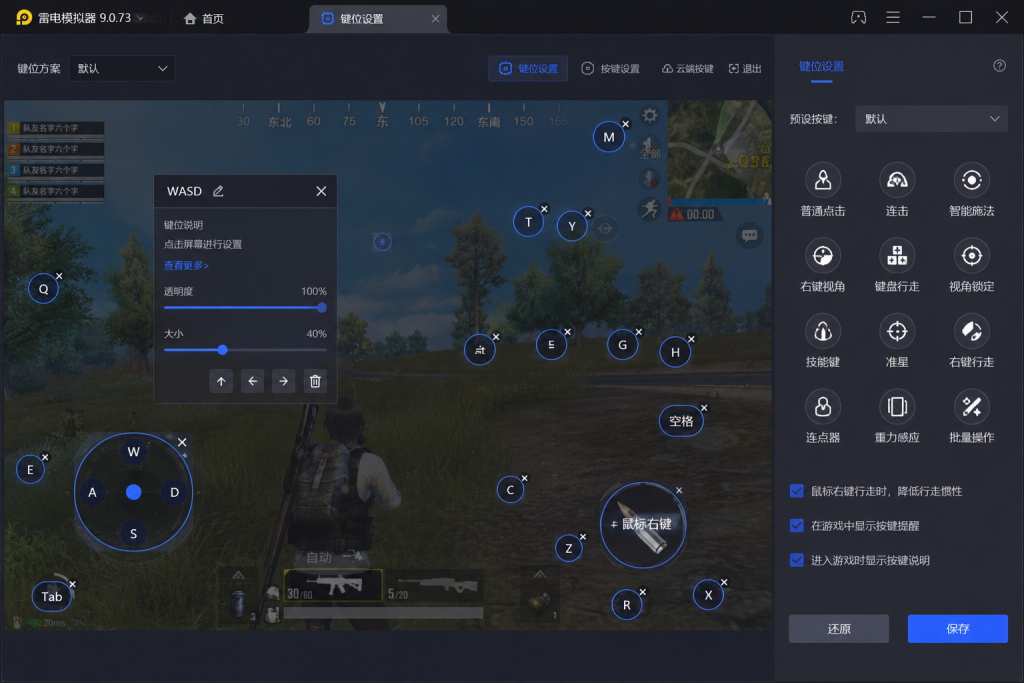
雷电模拟器提供了精准的“智能按键”方案,支持鼠标宏(Macro)以及复杂逻辑配置,让手游获得端游般的操控体验。
二、 基础部署:如何实现“最佳启动状态”
很多用户下载安装后感觉卡顿,通常是因为没有进行关键的环境优化。
1. 开启 VT(虚拟化技术)—— 性能的基石
VT 是模拟器运行的核心。请在 BIOS 中确保 Intel Virtualization Technology 或 SVM Mode 已设置为 Enabled。
2. 设置中心的关键参数调整
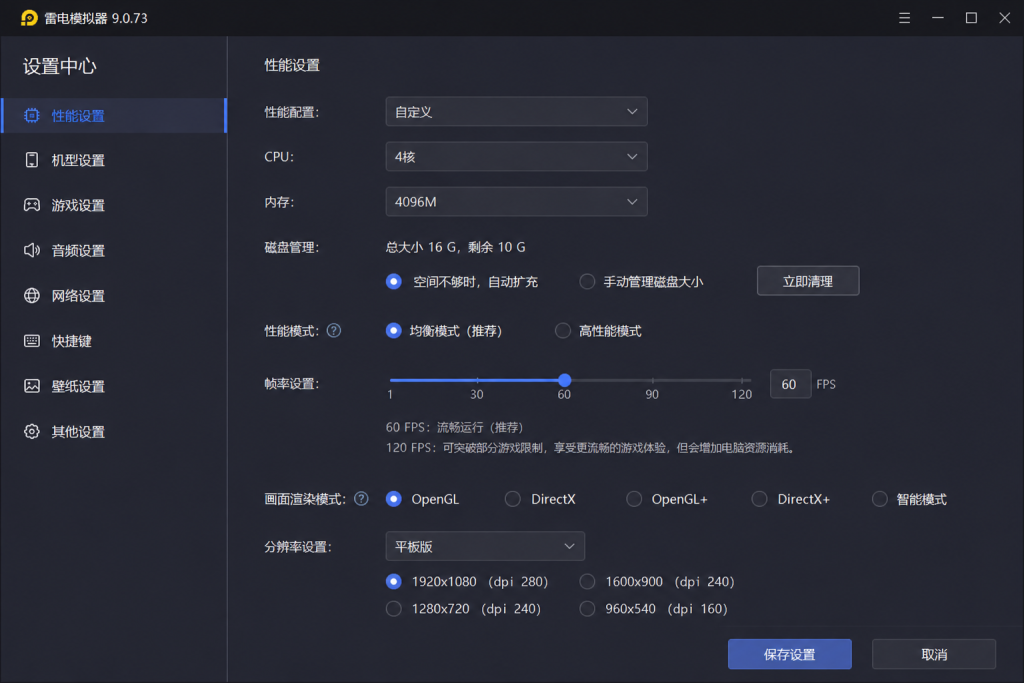
进入雷电模拟器右上角的“设置中心”,根据您的配置进行调整。请参考下方配置图:
- 性能设置: 建议分配 2-4 核 CPU 和 4096MB 以上内存。
- 分辨率: 如果是工作室多开,推荐设置为 960×540 或 1280×720,以最大限度减少 GPU 负载。
- 帧率设置: 推荐保持在 60 FPS 以获得流畅体验,若配置允许,可开启 120 FPS。
- 渲染模式: 建议优先尝试 OpenGL 或 DirectX。
三、 进阶实战:解决游戏闪退与卡顿
当您遇到游戏黑屏、闪退或卡在 94% 时,请尝试:
- 更新显卡驱动: 前往 NVIDIA 或 AMD 官网下载最新版本。
- 清理磁盘空间: 定期在设置中点击“立即清理”。
四、 工作室级多开建议与资源优化
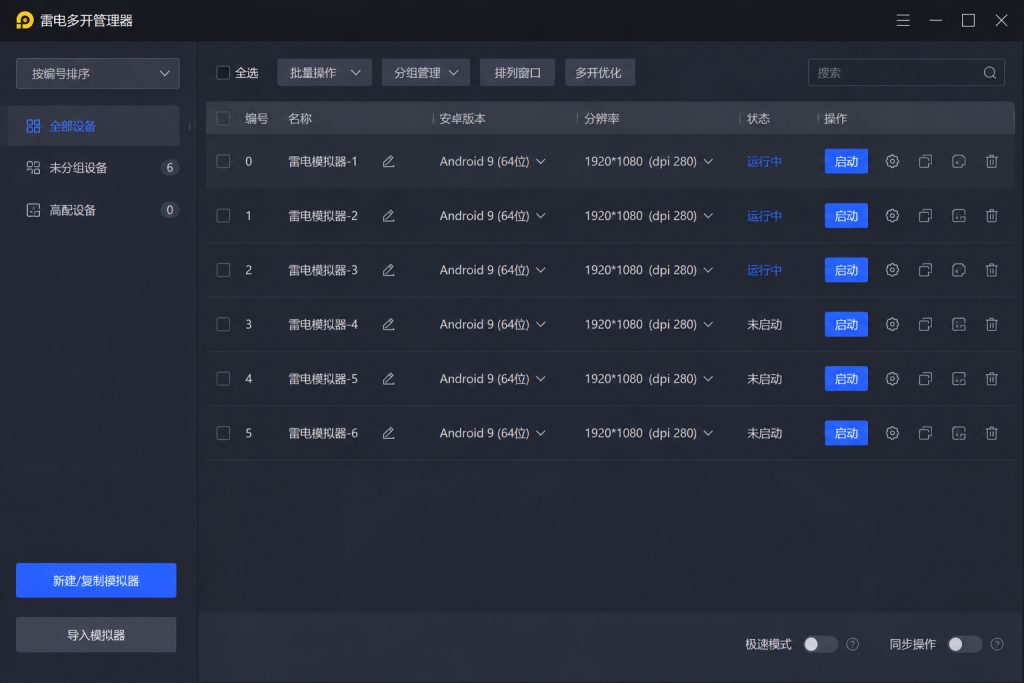
对于需要多开挂机的玩家,雷电模拟器提供了专业的多开管理器,支持批量管理、分组及同步操作。
- 多开策略: 建议将非主窗口的帧率锁定在 20-30 FPS,开启“静音模式”,这能让您的 CPU 使用率立减 30% 以上。
- 网络隔离: 若进行多账号挂机,建议配合专业的网络代理软件,确保每个模拟器窗口拥有独立的 IP。
五、 常见疑难杂症汇总(FAQ)
Q:雷电模拟器安全吗?会被封号吗? A: 雷电模拟器本身是合法工具,只要不使用非法外挂或修改游戏包,完全符合常规游戏规则。
Q:VT 已经开了,为什么还是很卡? A: 请检查杀毒软件是否与模拟器冲突,尝试在游戏时暂时关闭。
六、 结语
从基础的安装配置到多开的进阶优化,雷电模拟器为玩家提供了广阔的发挥空间。希望这篇指南能为您解决大部分使用问题。如果您在具体的某个环节遇到了更深入的问题,欢迎随时查阅我们的后续进阶教程。
写在最后:这篇文章只承担雷电模拟器电脑版的安装、首次启动与基础配置入口。已经完成安装后,需要继续优化性能、多开资源或排查具体故障,可查看下面的相关教程。
需要重新选择版本、下载安装或核对系统要求时,可返回雷电模拟器下载首页继续查看。
发表回复