 立即下载
立即下载
雷电模拟器分辨率和DPI怎么设置?横屏、窗口比例与清晰度调整

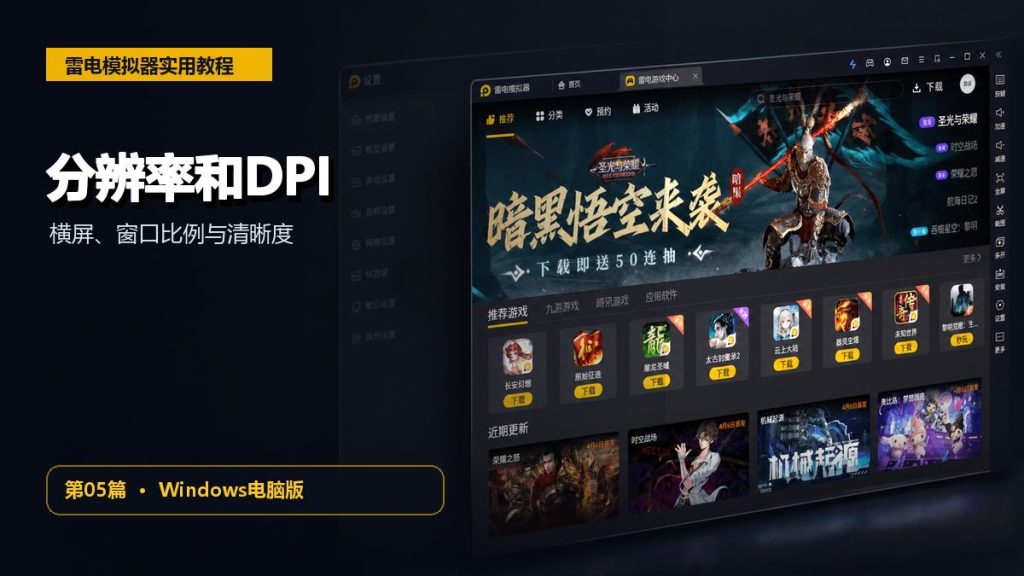
分辨率和DPI不是同一个设置。分辨率决定模拟器画面的像素尺寸和比例,DPI主要影响安卓界面元素的缩放。画面太糊、按钮太大或游戏显示不全时,应先判断是哪一项不合适,不能只把两个数一起拉高。
先选横屏、竖屏还是自定义
打开模拟器设置中的“显示设置”。大多数横屏游戏可以先用1280×720或1600×900这类16:9比例;竖屏应用则选接近手机比例的方案。用于多开时,不必追求单窗口最高分辨率,先保证窗口能在桌面上合理排列。
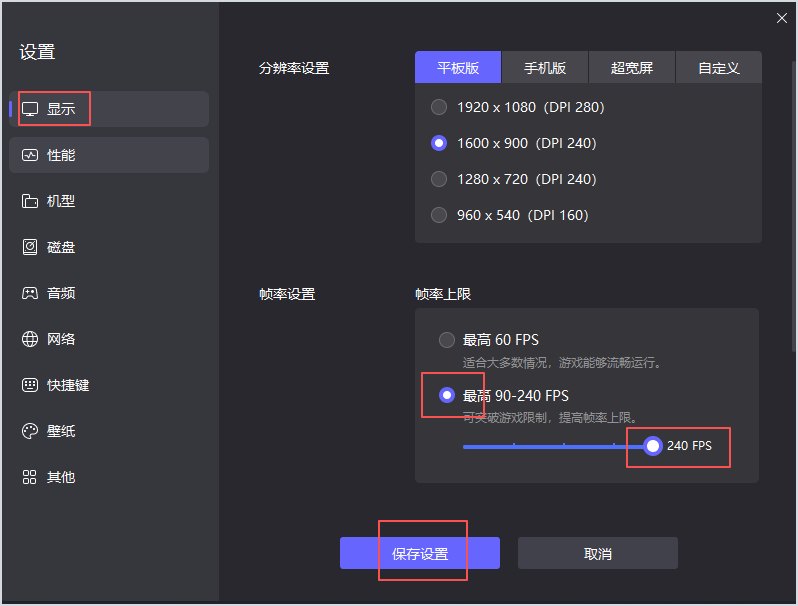
准备新建实例时,先从雷电模拟器首页确认版本;不同版本的默认显示方案可能不同,不要照搬旧实例截图里的数值。
DPI怎么选才不会忽大忽小
DPI越高,安卓系统通常会把界面元素显示得更小、可用内容区域更多;DPI较低,按钮和文字会更大。它不是单纯的“清晰度开关”。如果只是文字太小,先改DPI;如果整个画面比例不对,再改分辨率。
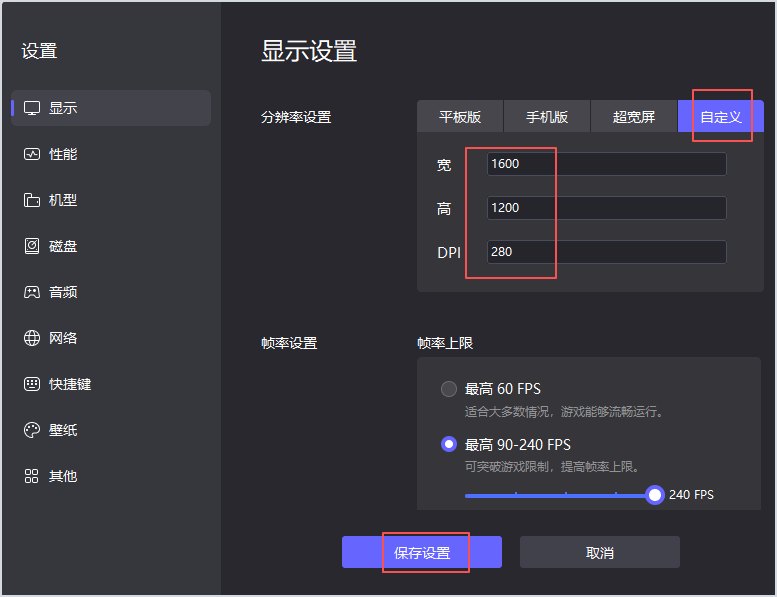
一套稳妥的调整顺序
- 记录当前分辨率和DPI,方便效果不好时恢复。
- 先确定横屏或竖屏,再选择接近目标比例的预设。
- 保存并重启模拟器,进入同一个游戏页面对比。
- 只调整一次DPI,不要同时改CPU、内存和渲染模式。
- 确认按钮位置正常后,再调帧率与画质。
画面清晰但变卡,问题不一定在DPI
分辨率越高,显卡需要处理的像素越多;多开时影响更明显。如果提高分辨率后帧数下降,先看性能深度调优指南,再按硬件与资源分配建议决定是降低分辨率还是减少实例数量。DPI本身通常不是主要性能瓶颈。
改完后检查三处
- 游戏主界面有没有黑边、裁切或按钮被挤出屏幕。
- 按键映射是否仍与按钮中心重合。
- 重启实例后设置是否保留,窗口比例是否发生跳变。
分辨率、DPI和窗口大小不是一回事
分辨率决定模拟器输出多少像素,DPI影响Android界面元素的缩放密度,拖动电脑上的窗口边缘只是改变显示大小。只拉大窗口不会真正增加游戏渲染分辨率;只提高DPI也不一定更清晰,反而可能让按钮和文字缩放异常。排查时必须一次只改一个参数。
不同使用场景的设置思路
- 单开并追求清晰:从1920×1080或接近屏幕比例的预设开始,再观察显卡负载。
- 普通办公电脑多开:优先使用较低分辨率和中等DPI,把资源留给多个实例。
- 竖屏手游:先选择竖屏比例,再进入游戏调整,不要在横屏预设上强行拉窄窗口。
- 需要固定按键坐标:确定分辨率后不要频繁改变DPI和窗口比例。
每次只改一个参数,结果才可比较
- 记录原来的分辨率、DPI和帧率,保留恢复依据。
- 只修改分辨率并重启,进入同一场景截图对比。
- 分辨率合适后再微调DPI,检查文字和按钮大小。
- 测试按键落点、截图尺寸、全屏显示和窗口缩放。
- 最后再调帧率、渲染模式和画质,不要同时改完。
黑边、模糊和点击偏移分别怎么处理
出现黑边,先检查游戏是否支持当前长宽比;画面模糊,确认游戏内部画质与模拟器分辨率是否都偏低;点击偏移,则优先恢复按键方案建立时的分辨率和DPI。若游戏本身锁定比例,强行使用超宽或特殊分辨率只会增加裁切风险。
多开时怎样兼顾清晰度和稳定性
多开不适合照搬单开的高分辨率。先用两个实例测CPU、显存和帧率,再决定是否增加数量。某些电脑总内存仍有余量,但显卡专用内存已经接近上限,这时继续提高分辨率会出现黑屏、花屏或窗口响应慢。
常见问题
DPI越高画面越清晰吗?
不一定。DPI主要控制界面缩放,真正的图像细节还取决于输出分辨率和游戏内部画质。DPI过高可能导致按钮过小或布局错位。
修改后必须重启吗?
建议重启实例。部分界面会即时变化,但游戏和Android系统可能仍沿用旧的显示参数,重启后检查才可靠。
常用分辨率不要机械照抄
1080p并不一定适合所有电脑和游戏。屏幕本身只有1366×768时,模拟器设置为更高分辨率不一定带来肉眼可见的提升,却会增加渲染负担;高分屏电脑如果把DPI压得过低,又会出现文字太小。更可靠的方法是用同一游戏场景对比截图、帧率和按钮大小,选择兼顾清晰度与稳定性的档位。
按症状调整,而不是同时拉满
- 文字太小但画面清晰:先微调DPI,不急着提高分辨率。
- 画面整体模糊:检查输出分辨率和游戏内部画质。
- 按钮被裁切:恢复游戏支持的长宽比。
- 单开正常、多开卡顿:降低每个实例的分辨率和帧率。
- 截图尺寸异常:确认实例是否真正重启并应用新参数。
保存一套可回退的显示配置
调整前把原参数写下来或截图。每得到一套稳定组合,就记录适用的游戏和实例版本。以后出现更新后偏移,可以先恢复这套组合验证,而不是从头猜测。对于长期挂机或批量操作,稳定的固定尺寸通常比追求最高分辨率更重要。
调整参数时固定测试场景
清晰度和流畅度不能只凭桌面判断。选择一个包含文字、运动画面和常用按钮的游戏场景,每次修改后都回到同一位置观察,并记录平均帧率和显卡占用。场景一致,前后结果才有比较价值;否则地图复杂度和网络波动会掩盖参数影响。
参考资料
需要重新选择版本、下载安装或核对系统要求时,可返回雷电模拟器下载首页继续查看。
发表回复