 立即下载
立即下载
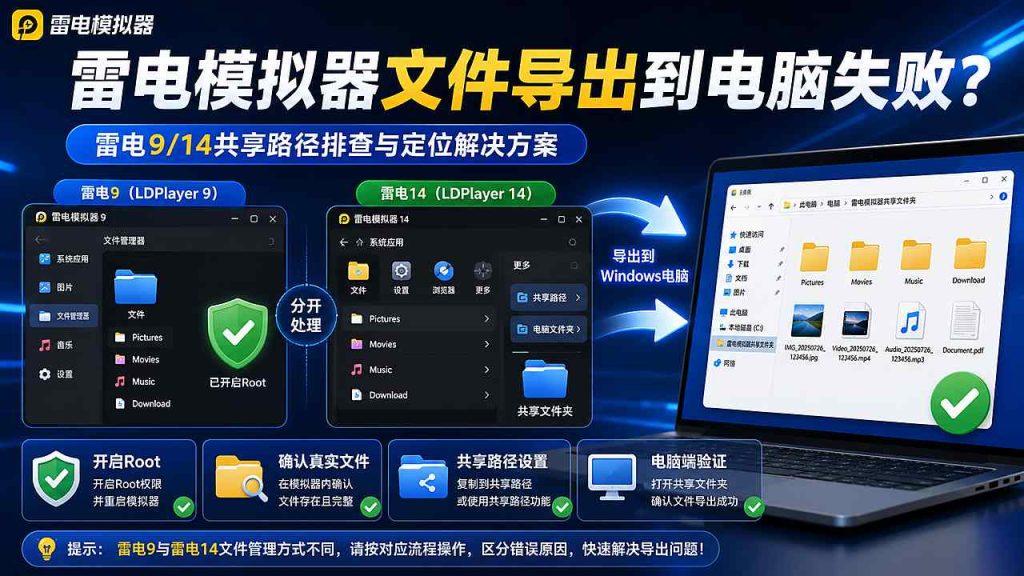
雷电模拟器文件导出到电脑失败:雷电9/14共享文件夹与路径排查

📅 发布日期:2026年07月26日
✅ 技术参考:雷电模拟器帮助中心、Android Developers 文件存储文档
雷电模拟器文件导出到电脑失败时,先不要删除实例、清除应用数据或反复改文件后缀。先确认文件是否真实存在、当前使用雷电9还是雷电14,再把文件复制到对应共享目录。如果内容仍是缓存、受保护内容或应用专属数据,通常不能按普通文件直接导出。
适用范围与停止条件
| 检查项目 | 本文适用范围 |
|---|---|
| 雷电版本 | 雷电9、雷电14;两个版本的文件管理器和共享路径操作不同 |
| Windows环境 | Windows 10、Windows 11 |
| 文件类型 | 已经保存到本地的图片、视频、音乐、文档和普通下载文件 |
| 不适用内容 | 账号数据、应用数据库、流媒体缓存、加密或版权保护内容、未确认路径的游戏存档 |
| 立即停止 | 文件只存在于应用播放记录、缓存列表或私有数据目录,且应用没有“保存到本地”功能 |
需要先核对版本或重新安装时,可从雷电模拟器当前Windows版下载入口进入。不要把雷电14的文件管理器步骤直接套到雷电9,也不要在文件尚未导出前删除原实例。
快速通道:先判断文件卡在哪一层
- 应用显示下载完成,但图库和文件管理器都找不到:先回到应用查看“保存到本地”“打开文件位置”或文件详情;这通常还不是共享文件夹问题。
- 安卓文件管理器能看到,电脑文件夹为空:重点检查版本步骤、是否真正执行“复制到共享目录”、是否操作了正确的多开实例。
- 电脑端能看到文件但打不开:核对文件大小是否为0、下载是否完整、内容是否属于缓存或受保护文件。
- 只有某个多开实例失败:先确认文件来源实例,不要在另一个实例里反复寻找。
雷电模拟器文件导出失败判断矩阵
我建议先按“真实文件 → 版本 → 共享目录 → 电脑端验证”的顺序排查。这样能避免一开始就打开Root、清理数据或移动整段应用目录。
| 现象 | 优先判断 | 下一步 |
|---|---|---|
| 应用里能播放,文件管理器无文件 | 可能只是缓存、临时文件或受保护内容 | 在应用内执行“保存到本地”,再查看文件详情和真实路径 |
| 安卓目录有文件,电脑端没有 | 尚未复制到共享目录,或版本步骤用错 | 按雷电14或雷电9对应流程复制,不要只停留在原目录 |
| 多开A有文件,多开B找不到 | 可能操作了错误的多开实例 | 回到文件实际产生的实例执行导出 |
| 电脑端文件为0KB或打不开 | 下载未完成、文件损坏、缓存或扩展名不匹配 | 返回来源应用重新保存;不要只改后缀 |
| 复制后偶尔不显示 | 共享路径窗口未刷新或仍停留在旧目录 | 关闭并重新打开“共享路径 → 电脑文件夹”,再核对文件名 |
第一步:确认它是“真实文件”,不是播放缓存
- 回到产生文件的应用,寻找“保存到本地”“下载到设备”“导出”“打开文件位置”或“文件详情”。
- 在雷电桌面打开“图库”或“文件”,按文件名、保存时间和大小定位。
- 记下完整路径,例如图片可能位于
/storage/emulated/0/Pictures/,普通下载常见于/storage/emulated/0/Download/;具体子目录由应用决定。 - 确认文件大小不是0,并且在模拟器内脱离原应用后仍能打开。
Android把文件区分为应用专属存储和共享存储。应用专属目录与缓存主要供该应用自身使用,其他应用通常不能直接访问;面向图片、视频、文档等可共享内容时,应用应将文件保存到共享存储。也就是说,应用里“看得到”不等于已经生成了可复制的普通文件。
停止条件:如果应用只提供在线播放、离线缓存或加密下载,没有“保存到本地”功能,也无法在图库或文件管理器中找到独立文件,就不要继续搬运整个应用数据目录。此类内容不应被当作普通图片或视频强行导出。
第二步:先确认是雷电14还是雷电9
| 版本 | 关键差异 | 本文采用的官方路径 |
|---|---|---|
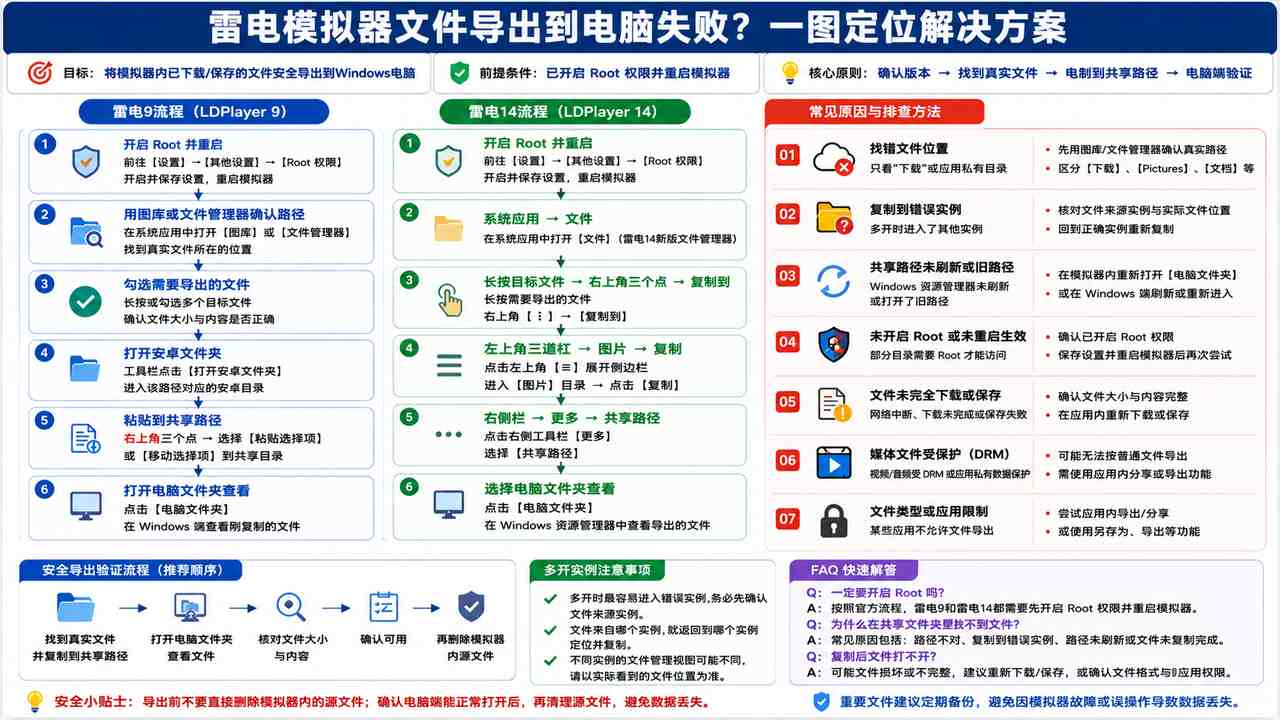
| 雷电14 | 内置文件管理器已更新,复制流程与雷电9不同 | 文件 → 长按文件 → 右上角三点 → 复制到 → 左上角菜单 → 图片 → 复制 |
| 雷电9 | 使用原文件管理器和“打开安卓文件夹”流程 | 定位文件 → 选中 → 打开安卓文件夹 → 粘贴或移动选择项 → 打开电脑文件夹 |
按照雷电帮助中心当前给出的两套导出流程,雷电9和雷电14都应先开启Root权限、保存并重启模拟器。设置入口通常位于模拟器右侧工具栏的设置中;本文不建议在文件复制和电脑端验证完成前关闭Root。
雷电14:把文件复制到电脑共享目录
- 在雷电14设置中开启Root权限,保存后重启当前实例。
- 打开系统应用中的“文件”。
- 进入刚才记录的真实路径。以QQ图片为例,官方示例路径为
/storage/emulated/0/Pictures/QQ/;其他应用必须以实际文件详情为准。 - 鼠标长按目标文件,点击右上角三个点,选择“复制到”。
- 点击左上角三道杠,进入“图片”,再执行“复制”。
- 打开右侧工具栏“更多 → 共享路径 → 电脑文件夹”,核对文件是否出现。
常见误判:在原目录里选中文件并不等于已经导出。必须完成“复制到”并进入共享位置,电脑端才有机会看到该文件。
雷电9:通过安卓文件夹转移到电脑
- 开启Root权限,保存并重启当前实例。
- 通过图库详情或文件管理器找到实际文件路径。
- 选中文件后打开“安卓文件夹”。
- 优先选择“复制”或“粘贴选择项”,不要第一次就移动并删除原文件。
- 复制完成后,再打开“电脑文件夹”确认。
如果界面文字与上面不同,先确认当前大版本,不要按照旧教程猜按钮。雷电14官方已明确说明其内置文件夹更新后,导出方法与雷电9存在差异。
电脑文件夹仍为空:按这5项排查
1. 用唯一文件名做小文件测试
先在模拟器里创建或保存一张体积较小的图片,命名为 ld-export-test.jpg。只测试一个文件,避免同名旧文件干扰判断。
2. 确认操作的是来源实例
多开时,最容易出现的问题是进入了错误实例。文件在哪个实例产生,就先回到那个实例定位并复制;不要只根据多开器中的排序或相似实例名判断。
3. 重新打开共享路径
关闭当前电脑文件夹窗口,再从模拟器右侧工具栏重新进入“共享路径 → 电脑文件夹”。同时按修改时间排序,避免文件已经出现但被旧文件淹没。
4. 先复制,不要移动
第一次排查只复制。等Windows端确认文件名、大小和可打开状态后,再决定是否删除模拟器内源文件。
5. 检查文件是否真正写完
视频或大文件下载尚未完成时,可能已经出现文件名,但大小仍在变化。等待应用显示完成,再重新复制。不要在复制过程中强制关闭模拟器。
文件已到电脑,但打不开怎么办
- 文件大小为0:回到来源应用重新保存,原文件没有完成写入。
- 文件大小明显小于预期:可能是未完成下载或只复制了索引、封面、缩略图。
- 改后缀才“看起来正常”:改名不会改变真实编码格式,应由来源应用重新导出。
- 只能在原应用播放:优先判断缓存、加密或版权保护,不要继续复制应用私有目录。
需要在Windows端核对文件属性时,可以右键查看“大小”和“修改时间”。也可以在PowerShell中读取基本信息:
Get-Item "D:\导出目录\文件名.ext" | Select-Object Name, Length, LastWriteTime判断标准不是“电脑文件夹里出现了名字”,而是文件大小非0、时间符合本次导出、并且能由对应Windows应用正常打开。
多开实例导出时的数据保护顺序
- 记录来源实例名称和编号。
- 在来源实例内确认文件路径和大小。
- 复制到共享目录,不移动。
- Windows端核对文件名、大小、修改时间并打开。
- 关闭并重新打开文件,确认不是临时锁定或未写完。
- 全部验证通过后,才删除模拟器内重复文件。
在文件尚未验证前,不要清除应用数据、卸载应用、删除实例或重建模拟器。应用专属文件和缓存可能在卸载后被系统移除,删除实例也可能让未导出的内容无法恢复。
最终验证清单
- 已确认文件在模拟器内真实存在,而不是应用播放记录或缓存列表。
- 已确认当前为雷电9或雷电14,并使用对应操作。
- 已在文件实际产生的多开实例内执行复制。
- Windows端文件名正确、大小非0、修改时间符合本次操作。
- 文件可在Windows端正常打开。
- 验证完成前,源文件、应用数据和实例均未删除。
FAQ
导出文件时需要开启Root吗?
按雷电帮助中心当前提供的雷电9和雷电14导出流程,开始操作前都需要开启Root、保存并重启模拟器。本文不建议在文件复制到Windows并完成验证前关闭Root。
为什么应用里下载的视频在文件管理器里找不到?
它可能只是应用缓存、分段文件或受保护内容。先检查应用是否提供“保存到本地”,并确认图库或文件管理器中存在独立文件、明确路径和非0大小。
雷电14为什么不能完全照雷电9教程操作?
雷电14的内置文件管理器已更新,官方明确说明导出方法与雷电9存在差异,应按当前大版本操作。
把文件后缀改成MP4或JPG能修好吗?
不能。后缀只影响文件名和系统关联,不能把缓存、加密数据或损坏文件转换成正常媒体文件。
多开时为什么另一个实例里找不到文件?
先不要据此判断文件丢失。排查时应回到文件实际产生的实例,确认路径后再复制;进入错误实例,是出现空目录或找不到刚下载文件的常见误判。
参考来源
需要重新选择版本、下载安装或核对系统要求时,可返回雷电模拟器下载首页继续查看。
[…] 先看模拟器内部存储,再看电脑安装盘剩余空间。模拟器空间不足可参考APK提示手机存储空间不足的处理方法;如果文件已安装但需要导出或转移,则看共享文件夹与文件导出教程。两者一个处理安装空间,一个处理文件流转。 […]