 立即下载
立即下载
雷电模拟器电脑版卡94%:VT已开启后排查VBS、Hyper-V与实例损坏

📅 发布日期:2026年07月12日
✅ 技术参考:雷电模拟器官方帮助中心
雷电模拟器电脑版卡94%,不能只凭任务管理器显示“虚拟化:已启用”,就认定是VBS或Hyper-V冲突。正确顺序是先确认雷电版本、完整错误代码和新旧实例表现,再检查显卡驱动、异常断电后的实例状态,最后才判断是否需要处理Windows Hypervisor。
雷电14已经适配Hyper-V,因此使用雷电14且没有1153、1161等虚拟服务冲突提示时,不应默认关闭VBS、内存完整性或Hyper-V。使用旧版本或出现明确虚拟服务报错时,再进入Windows虚拟化冲突排查;新实例正常而旧实例仍卡94%,则优先判断旧实例是否已经损坏。
这次现场是一台Windows 11主机,处理器支持Intel VT-x,任务管理器也显示【虚拟化:已启用】。机器原本稳定运行6个海外账号挂机实例,系统更新并重启后,第一个窗口停在94%,后面五个实例全部排队超时。我们最开始怀疑旧实例损坏,但新建窗口也卡在相同位置。打开【系统信息】后才发现,Windows Hypervisor仍然在运行。
如果卡94%的同时还伴随黑屏、闪退、GPU调用异常或网络失败,可先查看雷电模拟器运行故障排查总入口,再按具体现象进入对应修复流程。
快速通道
👉 使用雷电14且没有1153、1161等虚拟服务报错,先查看后文“雷电模拟器电脑版恢复:单实例越过94%后再恢复多开”;使用旧版本或明确提示Hyper-V冲突,再查看“Windows 11虚拟化环境定位:先确认雷电版本,再判断VBS与Hyper-V”。
Windows 11虚拟化环境定位:先确认雷电版本,再判断VBS与Hyper-V
步骤1:先确认雷电版本、错误代码和VT状态
先记录当前使用的是雷电14、雷电9、雷电5还是更早版本,并保存完整报错截图。雷电14已经适配Hyper-V;旧版本或出现1153、1161等虚拟服务冲突提示时,才进入关闭Hyper-V的处理分支。
按【Ctrl】+【Shift】+【Esc】打开Windows【任务管理器】,进入【性能】→【CPU】,查看【虚拟化】状态。如果显示【已禁用】,需要进入BIOS开启Intel Virtualization Technology、Intel VT-x或AMD平台的SVM Mode。
如果显示虚拟化:已启用,只能证明BIOS层已经开放硬件虚拟化。是否需要处理Windows Hypervisor,还要结合雷电版本、错误代码、显卡驱动和新旧实例测试结果判断。此时不要先调整CPU核心数。
这里先别调CPU核心数。虚拟化链路被系统层占用时,把实例从2核改成4核没有意义,反而会增加恢复阶段的变量。修改前先记录任务管理器状态,后面再与msinfo32结果对照。
步骤2:记录Hypervisor与VBS状态,不把它当作唯一原因
按【Win】+【R】,输入msinfo32并回车。在【系统摘要】中查看是否出现“A hypervisor has been detected”或“检测到虚拟机监控程序”等提示,同时记录【基于虚拟化的安全性】状态。
该提示表示Windows Hypervisor已经加载,但不能单独证明它就是卡94%的原因,尤其是使用已经适配Hyper-V的雷电14时。还需要结合模拟器版本、完整错误代码和新建实例测试结果判断。
即使【启用或关闭Windows功能】里没有勾选完整的Hyper-V,内存完整性、虚拟机平台、Windows沙盒或其他依赖组件仍可能启动Hypervisor,因此应保存系统信息页面作为对照记录。
步骤3:核对VBS与内存完整性的真实状态
仍在【系统信息】→【系统摘要】中,找到【基于虚拟化的安全性】。如果状态显示【正在运行】,说明VBS仍然处于活动状态。内存完整性属于常见的VBS功能之一,会利用Windows Hypervisor建立隔离环境。
接着打开【Windows安全中心】→【设备安全性】→【内核隔离详细信息】,查看【内存完整性】开关。不要看到开关关闭就直接跳过,最终仍要以msinfo32是否显示Hypervisor运行作为判断标准。
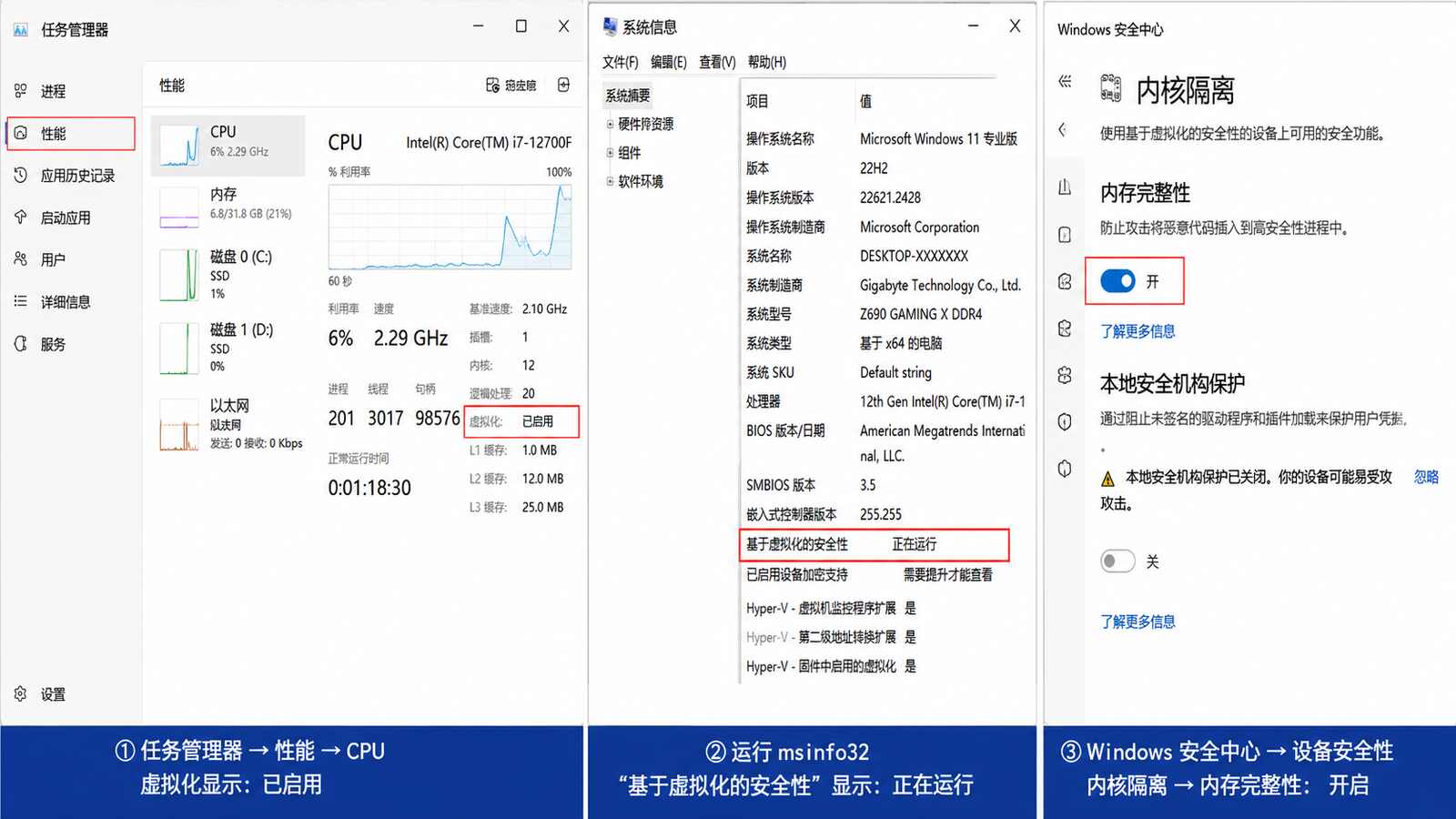
图一:Windows任务管理器、系统信息与内存完整性对照界面,用于记录VT、VBS与Hypervisor状态。
步骤4:仅在旧版本或明确冲突时评估关闭内存完整性
只有使用旧版本,或雷电模拟器明确提示虚拟服务冲突,并且显卡驱动、新实例和实例损坏排查无法解释问题时,才考虑暂时关闭内存完整性进行对照。关闭后必须完整重启电脑,再用相同实例复测。
内存完整性属于Windows安全能力,关闭会减少部分内核级防护。我只会在用途明确、风险已经评估的专用模拟器工作机上调整。公司受管电脑、存放敏感资料的设备或受到安全策略约束的机器,不要直接照搬。
重启后重新运行msinfo32。如果Hypervisor提示已经消失,先不要继续关闭更多组件,直接进入单实例测试。若提示仍然存在,再检查Windows可选功能。
步骤5:旧版本或明确报错时,再评估Hyper-V相关功能
确认当前雷电版本确实需要关闭Hyper-V后,按【Win】+【R】,输入optionalfeatures,检查【Hyper-V】、【虚拟机平台】、【Windows虚拟机监控程序平台】和【Windows沙盒】等当前已启用的组件。
不同Windows版本显示的项目可能不同,Windows家庭版也未必出现完整的Hyper-V目录。真正需要处理的是当前已经启用、并会依赖Windows Hypervisor的组件,不是强行寻找一份完全相同的菜单。
取消勾选以前先截图记录原始状态。这些功能可能被WSL2、Docker Desktop、Windows沙盒或其他虚拟化软件使用。直接关闭后,相关工作环境可能无法启动。
完成修改后点击【确定】,等待Windows应用组件变更并重启。验证成功的标准不是功能框变空,而是msinfo32不再显示Hypervisor已经加载。
步骤6:只有图形界面处理无效时才检查启动配置
确认当前版本确实需要关闭Hyper-V,并已记录WSL2、Docker、Windows沙盒等依赖后,以管理员身份打开【Windows终端】,先执行:
bcdedit /enum {current}
查看当前启动项中的hypervisorlaunchtype。只有相关Windows功能已经处理,完整重启后Hypervisor仍然加载时,才执行:
bcdedit /set {current} hypervisorlaunchtype off
命令成功后必须重启电脑,并重新运行msinfo32验证。需要恢复时执行:
bcdedit /set {current} hypervisorlaunchtype auto
修改启动配置前必须保存恢复命令,并确认电脑具备正常进入Windows恢复环境的条件。不要在没有回退方案时连续修改多个启动参数。
雷电模拟器电脑版恢复:单实例越过94%后再恢复多开
步骤1:系统改动前先保护实例和任务数据
修改Windows虚拟化功能以前,我会关闭全部模拟器窗口,打开【雷电多开器】,对保存重要账号、应用数据或脚本环境的实例执行【备份】。系统冲突通常不会直接删除数据,但卡94%期间反复强制关机可能让虚拟磁盘状态变得不一致。
不要在实例运行时直接复制数据目录或虚拟磁盘文件。运行中的镜像仍可能写入数据,强行复制得到的文件表面完整,恢复时却可能出现应用数据损坏。
原实例暂时不要删除。后面需要通过新建干净实例,区分到底是系统虚拟化冲突,还是旧实例已经因强制中断出现损坏。
步骤2:只启动一个测试实例观察94%卡点
确认Hypervisor已经退出后,我只启动一个实例,观察进度是否能够继续越过94%并进入安卓桌面。与此同时打开【任务管理器】,查看CPU、内存和磁盘是否仍有持续活动。
如果进度停在94%,虚拟机进程的CPU和磁盘活动也接近0,说明虚拟机内核仍未正常进入运行阶段。如果进度开始推进、相关进程保持资源活动并进入安卓桌面,才说明系统链路基本恢复。
不要系统刚重启就一次打开6个实例。多窗口同时初始化会叠加CPU调度、内存提交和磁盘读取,让你无法判断94%问题有没有真正解决。
步骤3:读取雷电诊断信息确认冲突提示消失
进入雷电模拟器右上角菜单,打开【诊断信息】或相关系统信息页面,核对VT状态、操作系统版本和虚拟化环境提示。我的目标不是只看到VT显示绿色,而是诊断信息里不再出现Hyper-V或虚拟服务占用提示。
如果诊断信息仍提示冲突,回到Windows层继续检查内存完整性、可选功能和启动配置。这里先别急着重装。重新安装客户端不会自动关闭Windows Hypervisor。
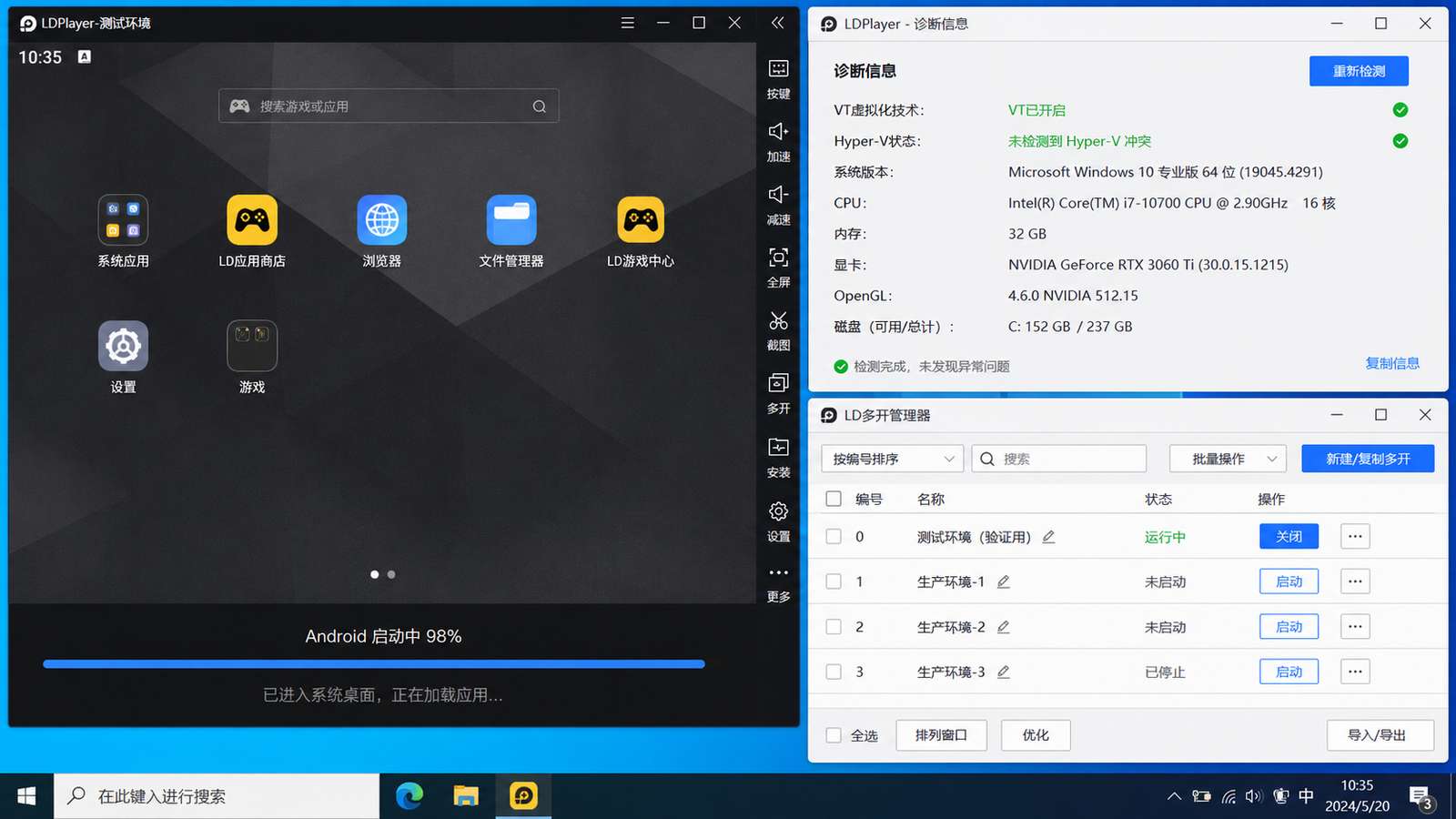
图二:雷电模拟器诊断信息与多开器状态对照图,用于检查测试实例能否正常越过94%并进入桌面。
步骤4:使用较低负载建立恢复基线
进入【设置中心】→【性能设置】,先使用当前默认配置或较低负载参数进行测试,不要同时把CPU核心、内存、分辨率和帧率全部调高。
恢复阶段每次只调整一个参数,保存并重启后,在相同实例和相同场景中比较结果。具体CPU、内存和帧率应根据游戏负载和电脑配置确定,不使用固定参数套用所有实例。
测试实例连续两次冷启动都能够越过94%并进入桌面,才说明当前系统环境和实例状态基本稳定。
步骤5:分批恢复其他实例
单实例复测通过后,在【雷电多开器】中每次启动1至2个实例。上一批实例进入安卓桌面并保持稳定后,再启动下一批,避免多个窗口同时初始化造成CPU、内存和磁盘瞬时争抢。
如果前几个实例正常,增加到某个实例后才开始卡住,应检查主机资源占用和该实例自身状态,不要重新把所有问题都归因于VBS或Hyper-V。
恢复自动化任务前,先确认实例编号、账号和任务配置仍然对应,再逐步恢复运行。
VT已开启仍卡94%的处理方案选择矩阵
| 观察环境 | 优先处理方向 | 原因说明 | 验证方式 |
|---|---|---|---|
| 雷电14,Hypervisor已加载,但没有1153或1161报错 | 暂时保留Hyper-V,先检查驱动和实例 | 雷电14已适配Hyper-V,不能仅凭Hypervisor运行就认定冲突 | 检查稳定版显卡驱动,并使用干净新实例对照 |
| 旧版本或明确出现1153、1161虚拟服务报错 | 评估关闭内存完整性及相关Hyper-V组件 | 旧版本可能与Windows虚拟服务发生冲突 | 完整重启后检查报错是否消失,单实例是否正常启动 |
| 新实例正常,只有旧实例卡94% | 保留旧实例并判断数据损坏 | 断电、蓝屏或反复强制关闭可能损坏旧实例 | 新实例连续两次正常启动,故障只跟随旧实例 |
| 所有实例卡94%,同时存在驱动或显存异常 | 进入显卡驱动与显存排查 | 显卡驱动异常或显存占满也可能导致卡94% | 处理驱动或显存占用后,使用相同实例重新测试 |
需要核对电脑版安装入口和当前版本时,可返回雷电模拟器下载页面。本篇继续围绕VT、VBS、Hyper-V和94%启动卡点进行排查,不扩展到ADB、代理或普通网络故障。
两个容易被忽略的虚拟化冲突与数据风险
隐蔽冲突一:安全策略在重启后重新启用VBS
公司受管设备或安装了安全管理软件的机器,可能通过组织策略重新启用VBS。触发条件通常是系统重启、策略同步或Windows更新。表面上【内存完整性】已经关闭,下一次开机后msinfo32却再次显示VBS正在运行。
排查时先确认设备是否显示由组织管理,再检查VBS状态是否在每次重启后恢复。这个问题的关键不是继续反复点开关,而是找到重新下发策略的来源。
无法调整组织策略时,不要通过删除系统组件强行绕过。先备份模拟器实例、自动化任务和账号对应关系,再将模拟器使用环境迁移到不受该策略约束的专用电脑。
隐蔽冲突二:卡94%期间强制关机已经损坏旧实例
启动长时间停在94%时,连续强制关闭模拟器或直接重启电脑,可能把原本的系统冲突扩大成实例数据损坏。典型表现是相关虚拟化冲突已经解除,新建实例可以启动,只有旧实例仍卡94%或进入桌面后应用数据异常。
我会保留旧实例,再通过【雷电多开器】创建一个干净窗口。若新实例连续两次冷启动都正常,说明Windows虚拟化链路已经恢复,旧实例需要单独迁移数据。
禁止直接删除旧实例或手动清理VMDK差分文件。先导出能够读取的数据、备份脚本配置,并记录账号和实例之间的对应关系。差分镜像被误删以后,登录状态和应用数据可能无法恢复。
风险提醒:关闭VBS、内存完整性和Hyper-V会改变Windows的安全与虚拟化能力;删除实例、覆盖目录或手动清理虚拟磁盘,则可能造成账号数据、挂机脚本、应用配置和代理分组永久丢失。每轮只修改一个变量,重启验证以后再继续。
故障排查:VT已开启却仍卡94%的两个现场
故障现象一:任务管理器显示VT已启用,所有实例仍卡94%
排查步骤一:先确认当前雷电版本和完整报错。使用雷电14且没有1153、1161等虚拟服务提示时,不要先关闭Hyper-V,应先检查显卡驱动、显存状态,并用干净新实例完成对照。
使用旧版本或明确提示虚拟服务冲突时,再运行msinfo32记录Hypervisor和VBS状态,评估内存完整性及相关Windows功能。完成修改并重启后,只启动一个测试实例,确认能够越过94%并进入安卓桌面,再逐步恢复其他实例。
故障现象二:新建实例能启动,只有旧实例仍卡94%
排查步骤二:先确认Windows Hypervisor已经退出,再用【雷电多开器】新建干净实例。新实例连续两次正常进入桌面,而旧窗口仍停在94%,说明旧实例可能已经发生数据损坏,问题不再是VT状态。
保留原窗口,检查是否存在可用备份;能够临时进入时先导出重要应用数据。无法启动时不要手动删除虚拟磁盘。使用干净实例重新建立使用环境,再逐项迁移应用、自动化任务、账号和必要配置,最后完成两次冷启动和一次分组启动复测。
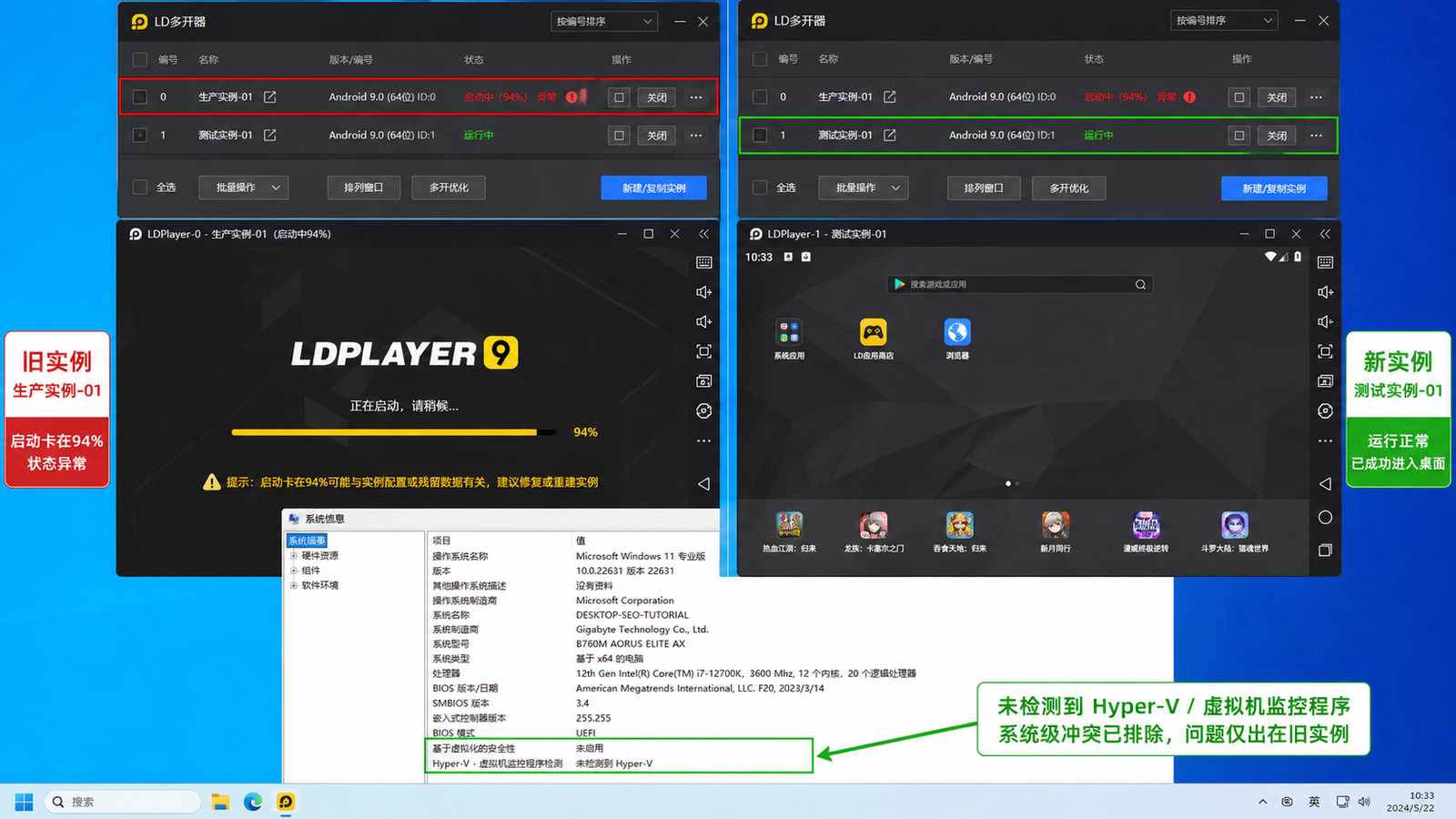
图三:雷电多开器中新旧实例启动结果对照,展示旧实例卡在94%,而干净测试实例可以正常启动。
执行确认清单
- ☐ 已在【任务管理器】中确认BIOS层虚拟化显示为已启用
- ☐ 已使用msinfo32确认Windows Hypervisor和VBS的真实运行状态
- ☐ 已记录Hyper-V、虚拟机平台和Windows虚拟机监控程序平台的原始勾选状态
- ☐ 已在修改系统功能前备份重要实例、脚本配置和账号对应关系
- ☐ 已使用单个测试实例连续两次越过94%,再按2、2、2分组恢复多开
- ☐ 已确认WSL2、Docker、Windows沙盒或组织安全策略不会因本次修改意外中断
FAQ:雷电模拟器电脑版卡94%的三个关键判断
任务管理器显示虚拟化已启用,为什么还是停在94%?
虚拟化已启用只代表BIOS开放了VT,并不能直接确定卡94%的原因。使用雷电14时,Hyper-V本身不一定构成冲突,应先检查显卡驱动、显存和新旧实例表现。使用旧版本或出现1153、1161等虚拟服务报错时,再检查VBS、内存完整性和Hyper-V。
关闭内存完整性后,需要把BIOS里的VT也关掉吗?
不需要。Intel VT-x或AMD SVM Mode需要保持开启,雷电模拟器才能使用硬件虚拟化。正确方向是保留BIOS中的VT,处理Windows层的VBS和Hyper-V占用。修改后再次确认任务管理器显示虚拟化已启用,再启动单个实例复测。
关闭Hyper-V会不会影响电脑里的其他程序?
会影响依赖Windows Hypervisor的组件,常见包括WSL2、Docker Desktop、Windows沙盒和部分虚拟机软件。操作前记录Windows功能状态;需要恢复时重新启用相关项目,并把hypervisorlaunchtype恢复为auto,重启后再验证原有软件。
参考来源
参考来源
需要重新选择版本、下载安装或核对系统要求时,可返回雷电模拟器下载首页继续查看。
[…] 使用旧版本或出现明确虚拟服务错误时,再按照对应故障分支处理。任务管理器显示VT已启用,但模拟器仍卡94%时,可查看雷电模拟器VT已开启仍卡94%的排查流程。 […]