 立即下载
立即下载
雷电模拟器手柄怎么设置?连接识别、按键映射与无反应排查

雷电模拟器手柄设置先看两层:第一层是 Windows 能不能正常识别手柄,第二层才是进入游戏后做手柄按键映射。Windows 测试都没有输入时,先处理连接;系统正常、游戏里却没反应,再检查“手柄操控”的映射位置和是否存在重复控制。
最快设置顺序:
- 先把手柄连接到电脑,确认 Windows 能收到摇杆和按键输入;
- 启动雷电模拟器并进入游戏实际操作界面;
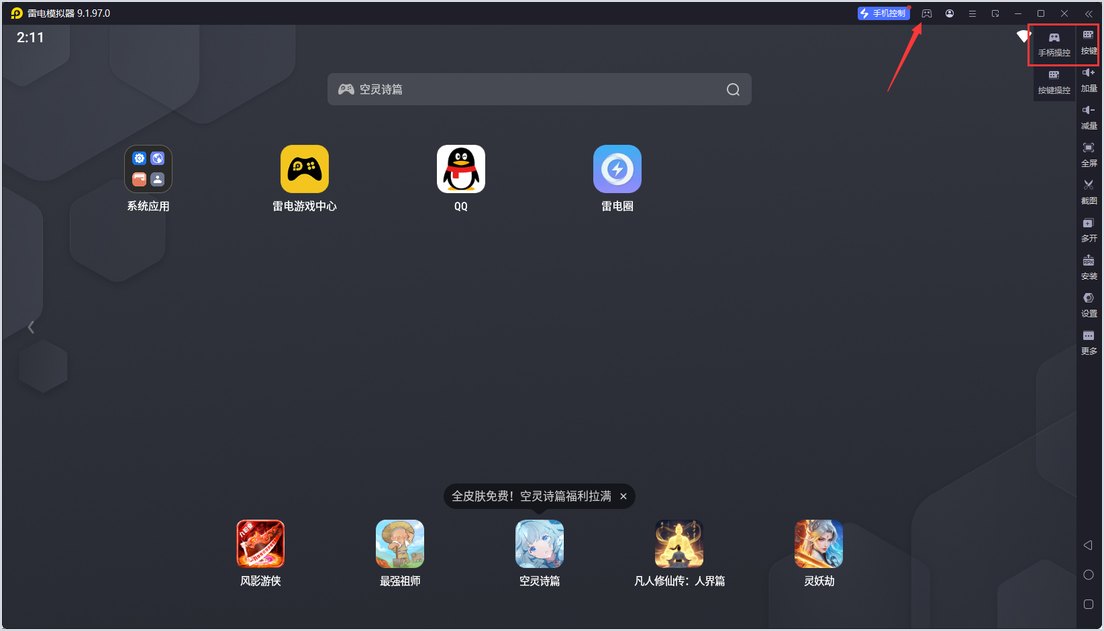
- 从右侧按键设置进入“手柄操控”,把摇杆和按键拖到游戏对应位置;
- 保存后先测试移动和几个基础按键,再逐步增加其他操作。
Windows 先识别手柄:这一步不过,模拟器里先别改映射
有线手柄先接好 USB;无线手柄按自身说明书选择支持的连接方式。雷电当前帮助中心给出的无线示例包括 2.4G 接收器和安卓模式,具体按手柄型号实际支持方式操作。
连接以后先在 Windows 的游戏控制器测试页面检查方向键、摇杆和几个主要按键。如果这里完全没有响应,优先检查 USB 接口、接收器、无线配对、手柄连接模式或系统驱动,不要先在模拟器里反复拖动映射图标。
如果手柄在 Windows 中正常,但当前模拟器版本较旧,或者正准备重新安装、切换版本,再从雷电模拟器下载页面核对适合当前 Windows 的版本和安装入口。已经能够正常启动模拟器时,不要因为单个按键异常就先重装整个程序。
进入游戏后再做手柄按键映射
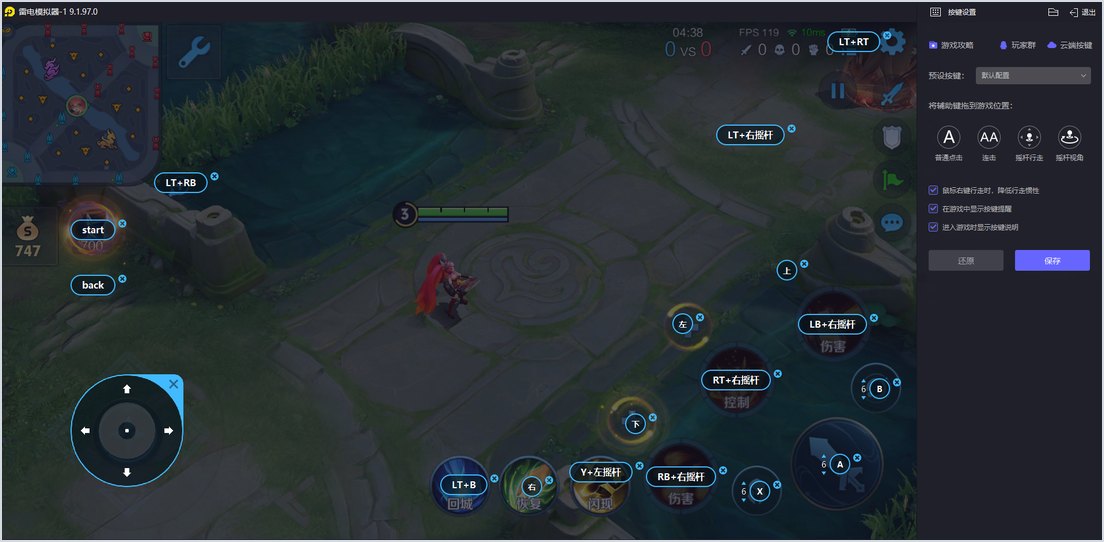
不要停留在安卓桌面上布置一整套键位。先进入游戏真正会用到移动、攻击、技能或交互按钮的界面,再打开右侧的按键设置。雷电当前手柄说明中,“手柄操控”的基本做法就是把需要的映射按键拖到游戏页面对应位置,对准后保存。
第一次设置不要一口气把所有肩键、组合键和特殊功能都加满。先完成一套最小映射:
- 移动:把左摇杆映射对准游戏的移动轮盘;
- 视角:游戏需要右摇杆控制视角时,再单独设置;
- 主要动作:先放两个到四个最常用的攻击、确认或技能按钮;
- 其他按键:基础操作正常后,再添加肩键、组合操作和长按功能。
手柄按键映射保存后怎么测试
- 先只动左摇杆,确认前后左右没有颠倒,也没有松手后继续移动;
- 再测两个最常用的动作键,确认按一次只触发一次;
- 然后测试右摇杆、肩键、扳机键和需要长按的操作;
- 切换一次窗口或全屏再回来,看映射位置有没有变化;
- 最后重启一次游戏或实例,确认保存的方案仍然能够使用。
雷电模拟器手柄没反应时,先看问题发生在哪一层
| 实际现象 | 优先检查 |
|---|---|
| Windows 测试页面也没有任何输入 | 手柄连接、USB/接收器、配对、连接模式或系统驱动 |
| Windows 正常,模拟器没有识别到手柄 | 重新连接设备,回到模拟器检查手柄状态;必要时完整重启当前实例 |
| 只有某一个游戏按键没反应 | 检查映射点是否仍对准实际按钮,以及该位置是否在游戏更新后发生变化 |
| 按一次却连续触发两次 | 检查游戏原生手柄、模拟器映射或其他映射工具是否同时处理了同一个按键 |
| 切换分辨率或横竖屏后失效 | 重新打开游戏界面核对映射位置,不要默认旧坐标仍然准确 |
游戏原生手柄与模拟器映射冲突怎么处理
部分游戏本身已经能够直接识别手柄。如果进入游戏后移动、攻击和菜单操作已经完整可用,可以先使用游戏自己的手柄方案;只有原生键位缺少某个操作,或者需要额外自定义时,再考虑用模拟器的“手柄操控”补充。
如果游戏原生手柄、模拟器映射以及 Steam Input、手柄厂商工具或其他按键转换程序同时生效,就很难判断到底是哪一层在处理输入。出现“按一次触发两次”、按键编号突然变化等情况时,可以临时退出额外映射工具,只保留 Windows、模拟器和游戏重新测试。
摇杆漂移、视角过快,不要先靠一个参数一起修
手柄静置时角色仍然移动,先回到 Windows 的手柄测试页面观察摇杆是否已经产生输入。如果 Windows 层本身就在漂移,应先处理设备或校准问题。
如果 Windows 测试稳定,只有进入游戏后出现异常,再检查当前映射位置和游戏控制设置。如果当前版本的手柄设置里提供死区或灵敏度选项,可以小幅调整后重新测试,以当前界面实际提供的项目为准,不要一次把多个参数同时改掉。
分辨率、游戏 UI 和多开变化后,旧映射要重新核对
手柄映射最终要对准游戏里的实际按钮位置。游戏更新 UI、切换横竖屏、修改分辨率后,原来保存的图标虽然还在,但对应位置可能已经发生变化。这种情况应回到游戏操作界面重新对齐,而不是继续增加重复按键。
多开时如果只有某一个窗口失去控制,先确认当前操作和保存的是不是同一个实例,再结合多开效率优化检查窗口与实例状态。不要因为一个实例的映射异常,把所有窗口一起重做。
手柄延迟和模拟器掉帧要分开判断
按键能正常触发,但画面和动作一起明显变慢时,不一定是手柄本身延迟。先观察游戏帧率和整个模拟器是否同时卡顿;如果键盘、鼠标和手柄操作都跟着画面变慢,更应该先处理性能问题。
这类情况可以继续按性能调优指南检查帧率、渲染和资源占用。只有画面流畅、其他输入正常,而手柄单独出现异常时,才继续沿着手柄连接和映射方向检查。
需要重新选择版本、下载安装或核对系统要求时,可返回雷电模拟器下载首页继续查看。
发表回复