 立即下载
立即下载
雷电模拟器Intel Arc花屏怎么办?14.0.27 Vulkan修复与驱动验证


雷电模拟器使用 Intel Arc 显卡运行 Vulkan 游戏出现花屏、纹理错乱、色块或模型显示异常,先不要马上换渲染模式或重装 Windows。我会先确认雷电14版本是否至少达到14.0.27,因为这一版本已经针对 Intel Arc 独显和集显运行部分 Vulkan 游戏时的画面异常做过专项修复。版本已经够新,再继续判断实例和显卡驱动。
30秒快速诊断
| 现在看到的情况 | 优先判断 | 第一动作 |
|---|---|---|
| Intel Arc + Vulkan游戏花屏,雷电14低于14.0.27 | 先排除已知版本兼容问题 | 更新当前雷电14版本,再复测原场景 |
| 版本已高于14.0.27,只有旧实例花屏 | 异常更可能跟随旧实例状态 | 新建干净实例做对照 |
| 最新版新旧实例都花屏 | 继续检查共同图形环境 | 核对Intel Arc驱动和雷电诊断信息 |
| 多个实例同时黑屏,Windows桌面也闪黑 | 已经不是单一Vulkan画面异常 | 停止本文流程,转GPU/TDR排查 |
如果当前雷电14版本明显较旧,我会先从雷电模拟器下载入口核对当前 Windows 版。本文只处理Intel Arc 图形设备下,模拟器本身能够正常启动,但部分 Vulkan 游戏出现花屏、纹理错误或画面异常这一条故障线,不处理卡94%、所有多开窗口同时黑屏或整个Windows显卡驱动崩溃。
第一步先确认是不是Intel Arc,不要只看“Intel显卡”
我不会看到“Intel Graphics”几个字就直接套用这篇。Intel UHD、旧款 HD Graphics 和 Intel Arc 不是同一个范围。先按 Ctrl + Shift + Esc 打开任务管理器,进入性能 → GPU,或者在设备管理器中展开显示适配器,确认完整显卡型号。
目前常见的 Intel Arc 独显包括 Arc A770、A750、A580、A380 等 A 系列,以及更新的 Arc B580、B570;部分 Intel Core Ultra 处理器也集成了 Intel Arc Graphics。如果设备名称属于这些 Arc 产品线,就可以继续本文的版本与 Vulkan 异常验证。
| 设备管理器看到的GPU | 是否继续本文 | 我的处理 |
|---|---|---|
| Intel Arc A770 / A750 / A580 / A380 等 | 继续 | 核对雷电14版本和异常游戏 |
| Intel Arc B580 / B570 等 | 继续观察 | 按Arc图形环境做版本和驱动对照 |
| Intel Core Ultra with Intel Arc Graphics | 继续 | 核对集成Arc图形与雷电版本 |
| Intel UHD / HD Graphics | 不直接套用 | 不要把14.0.27 Arc专项修复强行套过去 |
| NVIDIA / AMD,且系统没有Intel Arc | 停止本文 | 按实际GPU和游戏问题重新排查 |
| Microsoft基本显示适配器 | 先暂停 | 先恢复正确的Intel显卡驱动 |
第二步确认雷电14是不是已经包含14.0.27专项修复
确认电脑确实存在 Intel Arc 图形设备后,我才检查模拟器版本。打开雷电模拟器右上角菜单,进入关于雷电,记录完整版本号。
- 启动雷电模拟器并确认可以正常进入安卓桌面。
- 打开右上角菜单。
- 进入关于雷电或版本信息页面。
- 记录完整版本号,例如14.0.27、14.0.29,而不是只记“雷电14”。
- 如果版本低于14.0.27,先更新当前雷电14版本。
雷电14的官方版本记录明确说明,14.0.27版本线修复了Intel Arc系列独显和集显设备运行部分Vulkan游戏时出现的画面异常,官方举出的例子包括 Pokémon Champions。
这条信息已经足够作为第一判断依据。我不会继续把底层原因猜成某个 Vulkan DLL、着色器缓存、ANGLE转换层或者某个具体扩展缺失,因为官方更新记录没有公开这些根因。
现在已经是14.0.29,还需要找14.0.27安装包吗
不需要。14.0.27代表这项 Intel Arc Vulkan 画面异常修复已经进入雷电14版本线,并不意味着必须固定安装14.0.27。
如果当前已经是14.0.29或更高版本,我不会为了验证这个问题再降级。直接在当前版本里使用原来的异常游戏和场景复测即可。
第三步必须回到原来的花屏场景复测
版本更新完成以后,只看到“雷电能打开”不能证明问题已经解决。原来的故障发生在游戏图形渲染阶段,所以必须返回原来能够稳定复现花屏的游戏和场景。
- 完全退出目标游戏。
- 更新雷电14并重新启动模拟器。
- 保持原实例不变。
- CPU、内存和其他图形设置暂时不改。
- 再次打开原来的Vulkan游戏。
- 进入以前出现花屏、色块或纹理异常的同一个界面、地图或战斗。
- 连续复测至少两次。
如果同一实例、同一游戏、同一场景更新后已经稳定恢复,我到这里就停止排查。因为这次测试只改变了雷电版本,结果已经足够说明版本更新与故障消失存在直接对应关系,没有必要继续修改显卡驱动制造第二个变量。
Pokémon Champions可以直接作为版本验证场景
Pokémon Champions 是雷电官方在14.0.27这次 Intel Arc Vulkan 修复中直接列出的例子。如果这款游戏以前在当前 Intel Arc 电脑上出现过画面异常,它就是很直接的验证对象。
- 记录更新前异常发生的位置。
- 记录当前雷电版本。
- 完成雷电14更新。
- 保持实例和游戏设置不变。
- 再次进入相同场景。
- 观察贴图、模型、色块和整体画面是否恢复。
我不会因为一次进入正常就立即判断修复成功。至少完成两次启动和一次实际游戏过程,没有再出现原来的画面异常,才把这个结果记录为稳定恢复。
最新版仍然花屏,再用干净实例做对照
如果已经更新到14.0.27之后的版本,但原实例仍然出现花屏,我下一步不会直接卸载整个雷电模拟器,而是打开雷电多开器新建一个完全空白的实例。
- 关闭出现问题的游戏。
- 打开雷电多开器。
- 选择新建实例,不要复制旧实例。
- 保持新实例默认设置。
- 安装同一个出现画面异常的游戏。
- 进入相同游戏场景。
- 比较新实例和旧实例的画面表现。
这个测试的价值在于只改变实例状态。显卡、Windows、雷电版本和电脑硬件都没有变化,所以结果很容易解释。
新实例正常,只有旧实例花屏
如果干净实例在同一台 Intel Arc 电脑上能够正常显示,而旧实例仍然花屏,我就停止继续修改显卡驱动。
因为两个实例使用的是同一块GPU和同一个Windows驱动,异常只跟随旧实例时,排查重点应该转向旧实例中的游戏资源、缓存、应用数据或实例状态。
有重要账号或本地数据时,我不会先删除旧实例。先确认游戏账号已经绑定,需要保留的数据先备份,再决定重新安装目标游戏还是逐步迁移到新实例。
新旧实例都花屏,第四步才检查Intel Arc驱动
如果当前雷电14已经包含14.0.27修复,而且新实例和旧实例都能稳定复现相同画面异常,这时我才把 Intel Arc 驱动列为下一层变量。
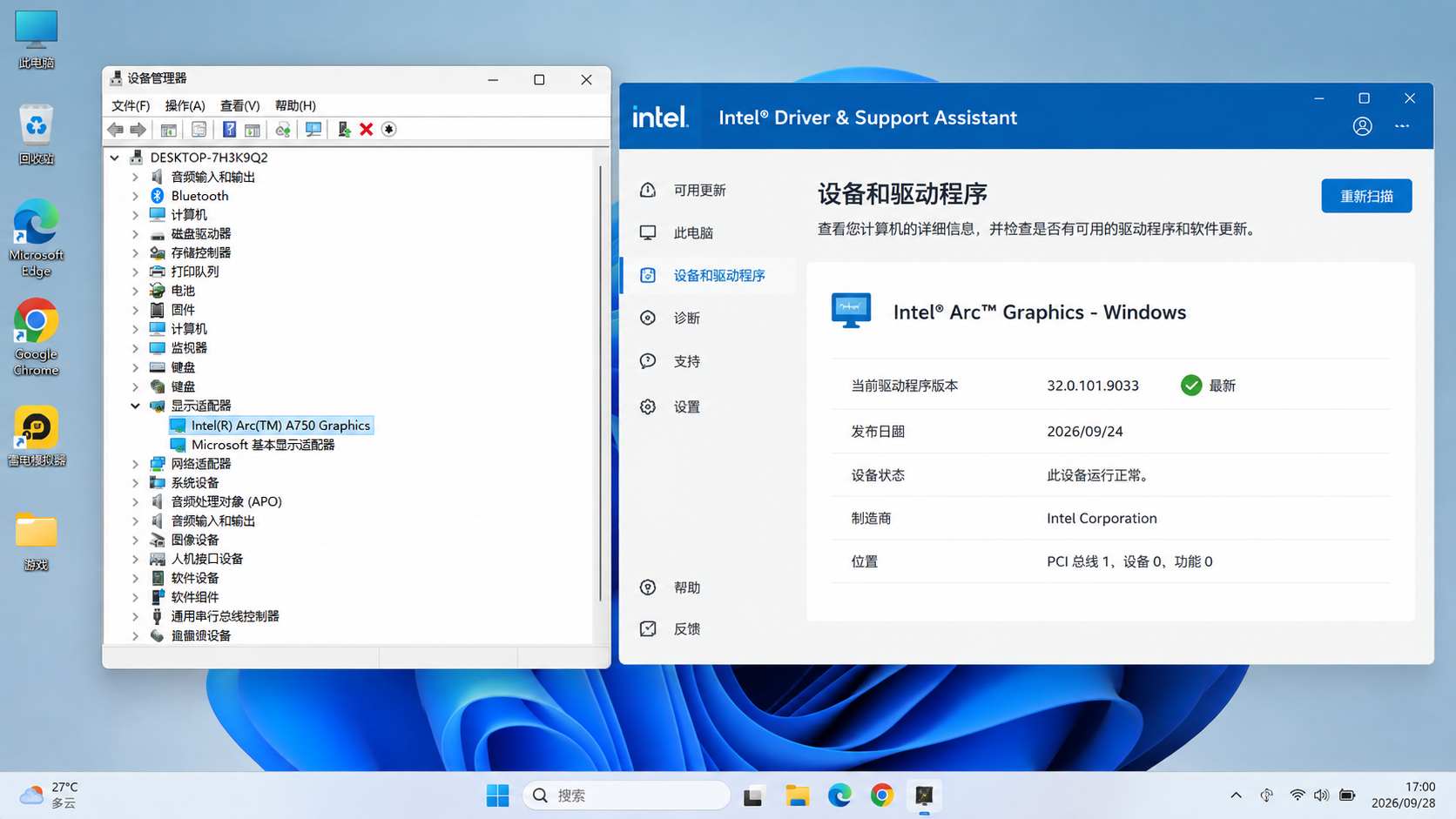
先打开设备管理器 → 显示适配器 → Intel Arc → 属性 → 驱动程序,记录当前驱动版本和日期。不要先更新,先把旧版本记下来,这样后面才能知道驱动变化是否真的改变结果。
也可以使用 Intel Driver & Support Assistant(DSA)检查当前电脑适配的 Intel 图形驱动。对于 Intel Arc A/B 系列和 Core Ultra 内置 Arc Graphics,Intel 当前仍通过统一显卡驱动包提供更新。
2026年9月当前Intel Arc驱动是多少
截至2026年9月24日,Intel官方当前通用Arc显卡驱动已经进入32.0.101.9033版本线。该驱动覆盖 Intel Arc B-Series、Arc A-Series,以及 Intel Core Ultra 处理器中的 Intel Arc Graphics。
这里我把 32.0.101.9033 当作当前时间点的核对参考,不会写成“低于这个版本一定花屏”或者“必须达到9033才能运行雷电”。驱动会继续更新,真正执行时应该以 Intel DSA 或 Intel 官方下载页当时识别到的适配版本为准。
如果当前驱动明显停留在更早版本,而雷电最新版的新旧实例又都能稳定复现画面异常,我会记录旧驱动版本,然后通过 Intel 官方渠道升级一次,重启 Windows,再重新进入原来的 Vulkan 场景。
如果使用的是品牌笔记本或整机,我还会注意厂商是否对显卡驱动做了定制。Intel提供的是通用驱动,因此不会为了追一个最新数字,在没有记录原驱动和机器状态的情况下连续覆盖多个版本。
雷电诊断信息里重点看什么
在修改驱动以前,我还会打开雷电右上角菜单中的诊断信息。这个页面可以直接看到模拟器和电脑当前的主要运行环境,也方便后面提交兼容性反馈。
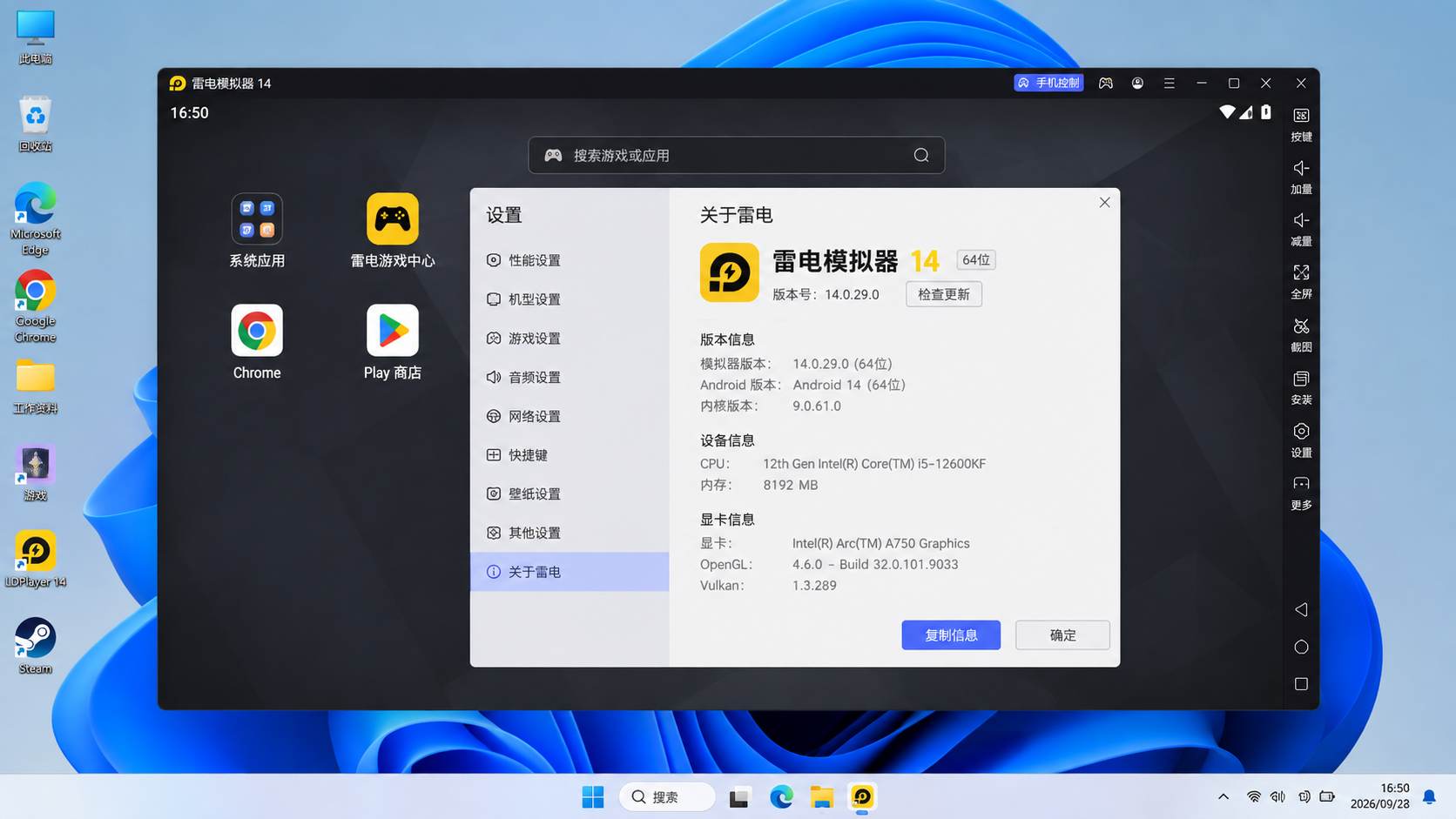
- 雷电版本:确认是不是已经包含14.0.27专项修复。
- 显卡信息:确认系统实际识别到了Intel Arc。
- OpenGL:观察版本是否正常显示。
- VT状态:只做环境记录,不因为一次游戏花屏就随便修改BIOS。
- CPU和内存:记录当前值,暂时不要一起改变。
如果诊断信息中的 OpenGL 只显示 1.1.0,或者这一项完全为空,雷电官方将这种情况视为显卡驱动没有正确安装的重要信号。这时更新或重新安装显卡驱动的优先级就明显高于继续折腾游戏实例。
但反过来,OpenGL显示正常也不能直接证明某个Vulkan游戏一定没有兼容问题,所以我不会只凭一个OpenGL版本号结束排查。
驱动更新后必须继续使用同一个测试场景
驱动更新完成以后,我不会换游戏测试,也不会顺便修改雷电其他参数。
- 记录更新后的Intel驱动版本。
- 重新启动Windows。
- 启动原来的雷电实例。
- 保持CPU、内存和其他设置不变。
- 打开同一个Vulkan游戏。
- 进入之前会出现花屏的同一个场景。
- 比较更新驱动前后的结果。
如果驱动更新以后原场景恢复,而其他变量都没有变化,我才把驱动列为这台电脑的有效修复变量。
不要为了“更专业”去找vulkan-1.dll
这类花屏问题没有必要第一步去 Windows 目录里找 vulkan-1.dll,也不需要手工替换 Vulkan Runtime 文件。本文处理的是已经有明确雷电版本修复记录的 Intel Arc 图形兼容问题。
除非已经拿到具体错误日志明确指向某个运行库文件,否则手工复制或替换DLL不仅无法证明根因,还可能引入新的系统变量。我更愿意保留版本、实例和驱动三个可以重复验证的证据。
也不要第一步就切换图形引擎
出现Vulkan游戏花屏时,直接切换其他图形路径有时会让现象发生变化,但我不会把它放在第一步。
如果雷电版本本身低于官方已知修复版本,先切换图形路径只是在绕开当前表现,并不能验证14.0.27之后的兼容修复到底有没有生效。
所以我的固定顺序仍然是:雷电版本 → 原场景 → 干净实例 → Intel驱动 → 再考虑更深的游戏图形兼容。
花屏、黑屏和GPU驱动恢复不要混为一类
| 看到的现象 | 是否继续本文 | 优先方向 |
|---|---|---|
| Intel Arc + Vulkan游戏出现色块、纹理错乱、模型异常 | 继续 | 14.0.27专项修复与驱动验证 |
| 旧实例花屏,新实例正常 | 继续 | 旧实例或游戏数据 |
| 新旧实例同场景都花屏 | 继续 | Intel Arc驱动与共同图形环境 |
| 多个多开窗口同时黑屏 | 停止本文 | 显存、GPU负载、驱动恢复/TDR |
| Windows桌面同时闪黑,随后画面恢复 | 停止本文 | 系统级GPU驱动恢复 |
| 雷电启动直接卡94% | 停止本文 | 模拟器启动与虚拟化环境 |
如果已经变成多个实例一起黑屏、Windows桌面短暂闪黑、显存高占用或者显卡驱动发生恢复,我就不会继续按“Intel Arc单游戏花屏”处理,而是转到雷电模拟器多开集体黑屏与GPU驱动恢复排查。两个问题都跟图形设备有关,但观察证据和处理顺序完全不同。
我的最终故障决策表
| 测试结果 | 当前结论 | 停止或继续 |
|---|---|---|
| 升级雷电后原场景恢复 | 与14.0.27版本兼容修复一致 | 停止继续修改 |
| 旧实例异常,新实例正常 | 问题跟随旧实例 | 处理旧实例,不改系统驱动 |
| 最新版新旧实例都异常 | 实例不是主要差异 | 继续检查Intel驱动 |
| 驱动升级后同场景恢复 | 驱动成为有效变量 | 记录版本并停止继续折腾 |
| 最新版 + 干净实例 + 当前适配驱动仍稳定复现 | 进入具体游戏兼容问题 | 保存诊断信息并反馈 |
最后怎么确认花屏真的解决了
我不会因为一次画面正常就直接结束。至少要重新进入原来能稳定复现问题的实际游戏场景,并重复启动。
- 已经确认电脑使用的是Intel Arc图形设备。
- 雷电14已经包含14.0.27专项修复,并优先使用当前版本。
- 原来的Vulkan异常场景已经重新测试。
- 连续两次启动没有重新出现花屏或纹理错误。
- 实际运行一段时间后画面仍然正常。
- 如果更换过驱动,已经记录更新前后的完整版本号。
- 没有为了得到一次正常结果同时修改多个变量。
做到这里,我才把“雷电模拟器 Intel Arc Vulkan 游戏花屏”判断为已经恢复。如果当前雷电版本、干净实例和当前适配的Intel驱动下仍然能够稳定复现同一画面异常,我会保存雷电诊断信息、Intel Arc具体型号、驱动版本、游戏名称、异常场景和截图,然后继续做具体游戏兼容性反馈,而不是继续随机改Windows设置。
FAQ:Intel Arc运行雷电模拟器花屏
现在已经是雷电14 14.0.29,还需要安装14.0.27吗?
不需要。14.0.27代表这项Intel Arc Vulkan画面异常修复已经进入雷电14版本线。当前已经使用14.0.29或更高版本时,直接在当前版本中验证即可,不需要为了这一项修复降级。
Intel Arc驱动必须高于32.0.101.9033吗?
不是。32.0.101.9033只是截至2026年9月24日Intel官方提供的当前通用驱动版本参考,不是雷电运行Vulkan游戏的硬性最低版本。以后Intel继续更新驱动时,应以Intel DSA或官方驱动页当时识别到的适配版本为准。
A770、A750、A580和A380都可以按这篇排查吗?
可以把它们作为Intel Arc独显环境进入本文排查,但仍然要满足实际现象:雷电能够正常运行,问题主要出现在部分Vulkan游戏的画面显示。如果机器根本没有这种异常,就没有必要因为显卡型号相同而主动修改设置。
Core Ultra内置Intel Arc Graphics也适用吗?
可以进入同样的版本和驱动核对流程,因为雷电14.0.27官方修复描述同时涉及Intel Arc独显和集显环境。实际是否命中同一个问题,仍然要看Vulkan游戏是否出现相同画面异常。
Intel UHD显卡花屏也能直接套用14.0.27修复吗?
不能直接套用。官方这条专项修复明确指向Intel Arc系列图形设备。旧款Intel UHD或HD Graphics出现异常时,应根据实际显卡型号、OpenGL信息、驱动和目标游戏重新排查。
只有一个Vulkan游戏花屏,是显卡坏了吗?
不能这样判断。如果Windows桌面、其他应用和其他游戏都正常,而只有一个游戏出现异常,我会先排查雷电版本、实例状态和该游戏兼容性,不会仅凭一个游戏花屏认定Intel Arc硬件损坏。
OpenGL显示1.1.0意味着什么?
雷电官方把诊断信息中的OpenGL 1.1.0或空白视为显卡驱动没有正确安装的重要信号。这种情况下,应先检查或重新安装显卡驱动,再继续测试模拟器中的游戏。
需要重新选择版本、下载安装或核对系统要求时,可返回雷电模拟器下载首页继续查看。
发表回复