 立即下载
立即下载
雷电模拟器多开教程:通过同步操作与宏指令实现一键管理十个账号

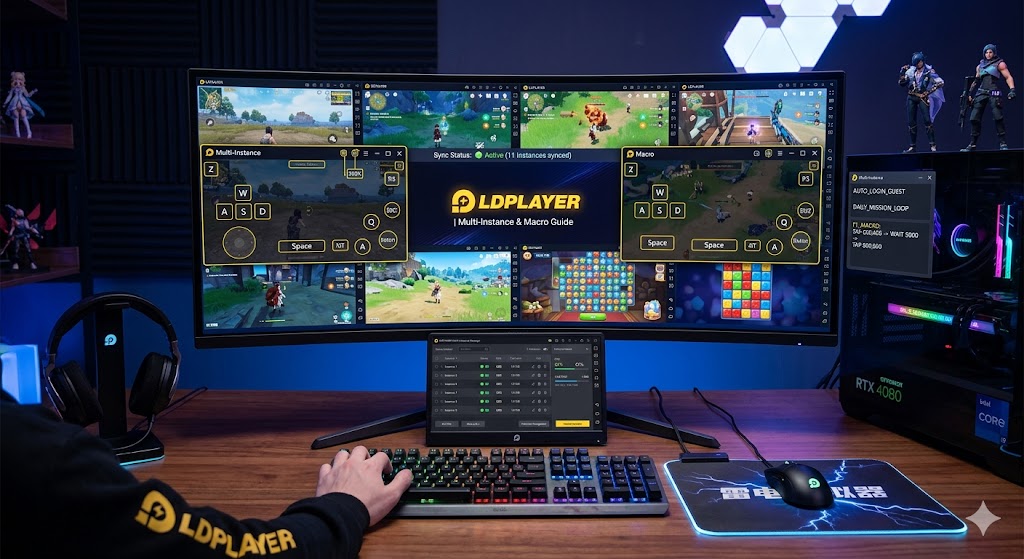
✅ 技术参考:雷电模拟器官方帮助中心
雷电模拟器多开后,真正耗费时间的通常不是启动窗口,而是多个实例之间重复登录、领取奖励、切换界面和执行固定操作。同步器可以把主窗口的点击、滑动和输入同步到指定实例,一键宏则适合执行由点击、等待和按键组成的固定操作流程。
本文依次说明实例的新建与复制、窗口同步条件、一键宏的设置方法,以及多开卡顿或命令失效时应检查的位置。操作前应先确认各实例版本、分辨率和DPI一致,避免同步后出现点击偏移。。
友情提示:如果你是初次接触,建议先从雷电模拟器下载入口了解电脑版安装、基础设置与使用环境,这是确保后续多开稳定运行的前提。
快速通道
👉 多个窗口点击位置不同或同步操作没有反应,直接查看后文“二、同步操作:化繁为简的‘分身术’”。
👉 一键宏无法运行、点击坐标偏移或循环逻辑不正确,直接查看后文“三、宏指令进阶:一键触发自动化连招”。
如果同时出现黑屏、卡94%、启动失败或网络异常,可先查看雷电模拟器运行故障排查总入口,再按显卡、VT、ADB或网络环境继续定位。
一、多开基础:高效新建与资源配置
雷电模拟器多开器可以新建独立实例,也可以复制已有实例。新建实例适合建立干净环境;复制实例会保留源实例中的应用、缓存和部分设置,因此复制前应确认源实例没有需要隔离的登录状态或个人数据。
核心操作步骤
- 打开多开器:可以使用桌面上的“雷电多开器”,也可以通过模拟器侧边工具栏的“多开”按钮进入。
- 选择新建或复制:新建用于创建干净实例;复制适合快速复用已安装的应用、分辨率和按键配置。
- 调整实例配置:点击实例右侧的设置按钮,根据游戏负载和电脑实际资源调整CPU、内存、分辨率与帧率。
- 分批启动:先启动一个实例确认运行正常,再逐步增加窗口,不要第一次测试就同时启动全部实例。
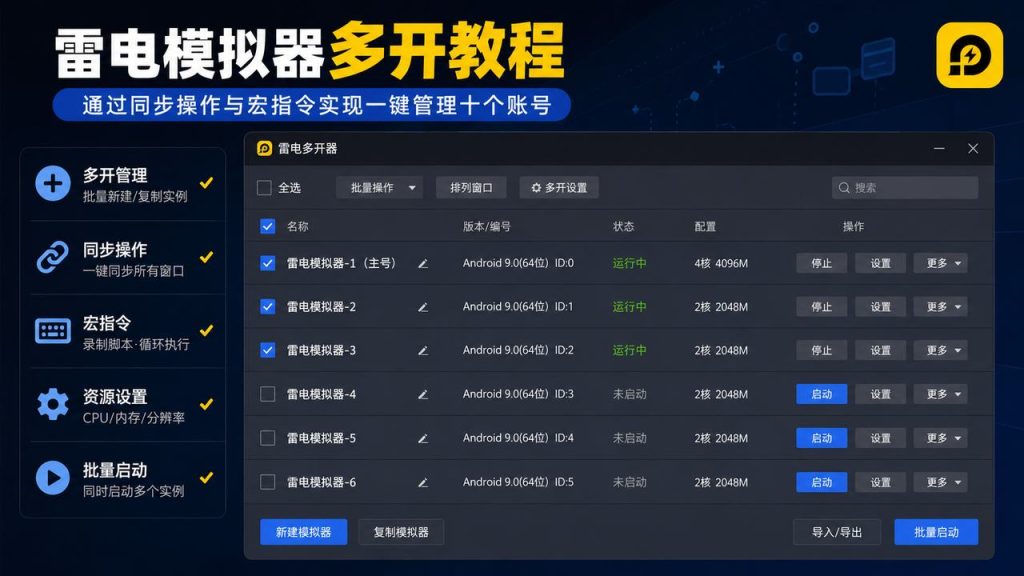
复制实例时需要注意,源实例中的应用和缓存可能被一并复制。官方游戏教程也提醒,源实例已经登录账号时,复制后的实例可能保留相同登录状态,因此更适合先建立未登录账号的干净模板,再进行批量复制。
多开性能优化建议
- 不要写死配置:删除“主号4核6G、小号2核2G”以及“8G内存固定开几个”的表述。不同游戏和电脑适合的配置不同。
- 建立单实例基线:先确认单个实例运行稳定,再逐步增加实例,同时观察Windows任务管理器中的CPU、内存、GPU和磁盘占用。
- 后台实例降低负载:不需要前台操作的挂机实例,可以适当降低分辨率和帧率。
- 磁盘清理谨慎操作:清理磁盘主要用于释放实例空间,不等同于提升CPU或显卡性能;实例中有重要数据时先完成备份。
二、同步操作:化繁为简的“分身术”
同步器会把主窗口中的点击、滑动和输入同步到勾选的其他实例。开始同步之前,应先确认各实例运行的是相同页面,并统一分辨率、DPI和窗口方向。
同步器设置步骤
- 启动需要同步的多个模拟器实例,并完成窗口排列。
- 在作为主窗口的实例右侧工具栏中点击“更多”,打开“同步器”。
- 勾选需要跟随操作的实例,未勾选的窗口不会参与同步。
- 点击“开始同步”,先进行一次简单点击测试,确认各窗口落点一致。
同步点击偏移怎么处理
出现主窗口点击正常、其他窗口点击位置偏移时,应先检查各实例的分辨率、DPI、横竖屏方向和游戏界面是否一致,不要先修改宏命令。
不同进度的账号不要强行同步
账号所处页面或任务进度不一致时,应分别分组操作。同步器只复制输入动作,不会识别每个账号当前所在的页面,强行同步可能导致部分实例点击到错误位置。
三、宏指令进阶:一键触发固定操作
一键宏可以把点击、滑动、等待、输入和按键映射组合成固定指令,通过绑定的快捷键触发。它更适合界面位置固定、操作顺序明确的重复步骤。
设置方法
- 点击模拟器右侧工具栏中的“按键”。
- 在按键设置界面找到“一键宏”,拖动到需要设置的位置。
- 打开宏指令编辑框,输入并检查指令。
- 绑定快捷键并保存,先在非关键页面进行单次测试。
常用宏指令语法参考
| 指令 | 用途 | 示例 |
|---|---|---|
size x y | 设置宏指令使用的基准分辨率 | size 1280 720 |
touch x y [time] | 点击指定坐标,可选按住时间 | touch 500 300 100 |
wait time | 等待指定毫秒后执行下一条命令 | wait 500 |
key key | 触发已经设置好的按键映射 | key A |
loop | 循环执行后续命令,按键未抬起时重复 | loop |
使用提醒:宏指令是否允许使用,应以具体游戏的服务条款和规则为准。不要把自动化用于规避检测、抢购、交易套利或其他可能影响公平性的场景。。在涉及多人对抗的 PVP 竞技场景中,过度的自动化操作可能触犯游戏规则,请务必在合规范围内使用,避免账号受到限制。
四、同步器与一键宏怎样组合使用
同步器适合把主窗口的实时操作复制到多个相同界面的实例;一键宏适合执行单个实例中的固定操作步骤。组合使用前,应先分别确认同步器和宏能够独立正常运行,再逐步增加实例数量。
场景一:多个实例执行相同界面操作
当多个实例停留在相同页面时,可以先使用同步器完成相同位置的点击和输入。开始前应再次确认窗口分辨率、DPI和页面状态一致。
场景二:单个实例执行固定步骤
对于游戏规则允许、界面位置固定的重复步骤,可以先在一个测试实例中编写一键宏。确认点击坐标、等待时间和结束条件正确后,再决定是否在其他实例使用。
组合使用后的验证
- 先测试一个实例的一键宏是否能够正常结束。
- 再测试两个相同配置实例的同步操作。
- 确认CPU、内存和磁盘占用稳定后,再逐步增加实例。
- 出现点击偏移时,先停止同步,不要让错误操作继续扩散到全部窗口。
写在最后
雷电模拟器多开同步与一键宏的重点,不是一次控制多少账号,而是保证实例环境一致、操作路径可验证,并根据电脑资源逐步增加窗口数量。同步失败先检查分辨率和DPI,宏命令失效则检查语法、坐标和触发条件;出现黑屏、卡94%、网络异常或实例损坏时,再进入对应故障排查流程。
需要重新选择版本、下载安装或核对系统要求时,可返回雷电模拟器下载首页继续查看。
[…] 需要连续点击时再使用连击,并把频率从较低值开始试。频率过高不一定更快,反而可能被游戏忽略。滑动按键适合固定方向和距离的手势,组合键则要避开Windows快捷键。想做更长的操作流程,可参考一键宏设置方法,但不要用宏代替基础映射。 […]
[…] 雷电模拟器多开同步与宏指令教程 […]